

Form
Kumpulkan data melalui form publik dan simpan respons ke tabel kamu
Form adalah halaman publik untuk mengumpulkan data ke salah satu tabel kamu. Pengunjung dapat mengisi form tanpa akun Alur dan tidak memperoleh akses ke tabel.
Setiap respons yang berhasil dikirim menjadi satu baris baru yang dapat kamu lihat melalui Table, Board, atau Calendar view. Satu tabel dapat memiliki beberapa form, masing-masing dengan judul dan kumpulan kolomnya sendiri.
Membuat form
- Buka tabel dari Database & Formulir di sidebar.
- Klik menu ⋯ di kanan atas.
- Di bagian Forms, klik Add form.
Form langsung aktif, berjudul nama tabel, dengan kolom yang didukung tersedia untuk diisi. Kolom Media dan Date and time tidak dapat digunakan dalam form. Klik form di bagian Forms kapan saja untuk mengubahnya.
Mengubah form
- Di bagian Forms pada menu ⋯, klik judul form.
- Di kiri, atur Judul form, Menerima respons, dan pesan yang dilihat pengunjung Setelah mengirim.
- Di kanan, di bawah Isi form, susun blok yang dilihat pengunjung.
- Klik Simpan perubahan.
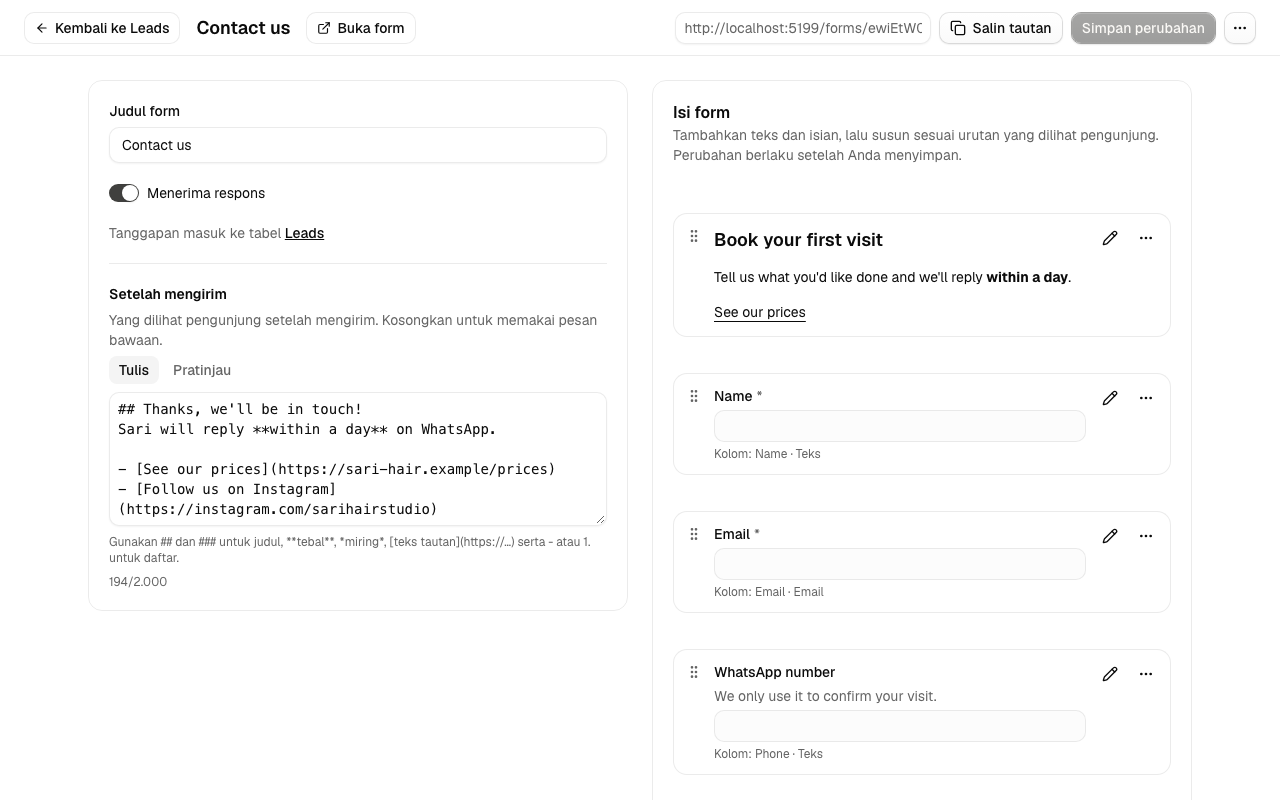
Perubahan kamu tetap berupa Draft sampai kamu mengklik Simpan perubahan: form publik tidak berubah sebelum itu, dan halaman bertanya dulu sebelum kamu keluar dengan perubahan yang belum disimpan. Menerima respons adalah pengecualian dan langsung berlaku.
Menambah teks dan isian
- Klik + Isian atau + Teks di bawah blok terakhir, atau arahkan kursor di antara dua blok untuk menambahkannya di posisi itu.
- Untuk isian, pilih kolom dari daftar. Untuk teks, tulis di Tulis dan periksa di Pratinjau.
+ Isian mencantumkan kolom tabel yang belum ada di form. Kolom baru… langsung menambahkan kolom ke tabel (Text, Long text, Number, Checkbox, Date, atau Email; kolom Select ditambahkan di tabel, tempat kamu mengatur opsinya) dan menaruh isiannya di form.
Mengubah blok
- Klik sebuah blok, atau tombol pensilnya.
- Ubah pengaturannya.
Untuk isian, Label menggantikan nama kolom di form; kosongkan untuk memakai nama kolom, yang lalu ikut berubah saat kolom diganti namanya. Teks bantuan tampil di bawah label, misalnya "Kami hanya memakai nomor ini untuk konfirmasi kunjungan". Wajib berarti pengunjung tidak dapat mengirim sampai isian itu terisi; Checkbox yang wajib harus dicentang, cocok untuk kotak "Saya setuju".
Blok teks adalah potongan teks berformat, maksimal 2.000 karakter. Lihat Memformat teks.
Menulis pesan terima kasih
- Buka halaman pengaturan form.
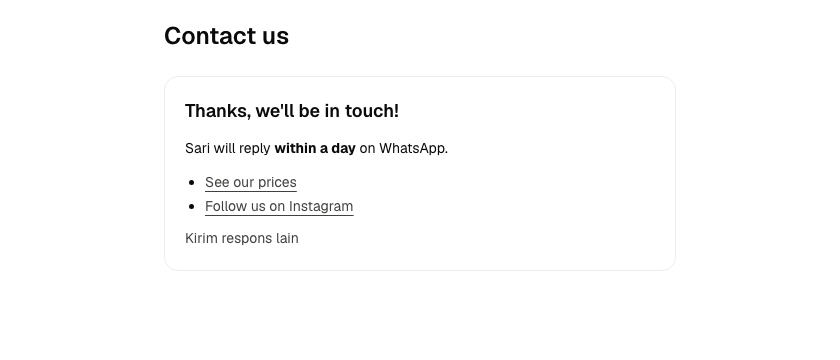
- Di bawah Setelah mengirim, tulis Pesan terima kasih.
- Klik Simpan perubahan.
Gunakan untuk langkah berikutnya, cara kamu menghubungi mereka, atau tautan ke daftar harga atau media sosial kamu. Kosongkan untuk menampilkan pesan bawaan.
Menyusun dan menghapus blok
- Untuk memindahkan blok, seret melalui pegangannya (⠿), atau gunakan Pindah ke atas dan Pindah ke bawah di menu ⋯ blok itu.
- Untuk menghapusnya, buka menu ⋯ blok dan pilih Hapus dari form (isian) atau Hapus (blok teks).
- Klik Simpan perubahan.
Form punya urutannya sendiri: memindahkan blok tidak mengubah urutan kolom tabel, dan urutan kolom tabel tidak mengubah form. Hapus dari form mengeluarkan isian dari form; kolom dan datanya tetap ada di tabel.
Membagikan form
- Buka halaman pengaturan form.
- Salin Public link, bentuknya
/forms/…diikuti kode acak yang panjang. - Bagikan. Siapa pun yang memiliki tautan dapat mengirim.
Menutup, membuka kembali, atau menghapus form
- Buka halaman pengaturan form.
- Hapus centang Accepting responses untuk menutup form, atau centang lagi untuk membukanya kembali. Untuk menghapus form, pilih Delete form.
Form yang ditutup menampilkan pesan bahwa form ditutup dan tidak ada yang ditambahkan. Form yang tidak lagi memiliki isian juga tampil sebagai ditutup, meskipun masih ada teksnya. Delete form membuat tautannya berhenti berfungsi; baris yang sudah ditambahkan tetap ada di tabel.
Memformat teks
Blok teks dan pesan terima kasih memakai format yang sama, maksimal 2.000 karakter:
| Tulis | Yang dilihat pengunjung |
|---|---|
## Judul |
Judul |
### Judul kecil |
Judul yang lebih kecil |
**tebal** dan *miring* |
tebal dan miring |
- butir atau 1. butir di barisnya sendiri |
Daftar berbutir atau bernomor |
[harga kami](https://example.com/harga) |
Tautan yang terbuka di tab baru |
Baris baru memulai baris baru; baris kosong memulai paragraf baru. Tautan hanya berfungsi untuk alamat https://, http://, dan mailto:. Selain itu, seperti gambar, tabel, atau HTML, tampil sebagai teks biasa.
Isian dan batas
Satu form dapat memiliki maksimal 20 blok teks; label maksimal 120 karakter dan teks bantuan maksimal 300. Kolom Media tidak dapat dimasukkan ke form karena pengunjung tidak dapat mengunggah file, begitu pula kolom Date and time, karena form tidak dapat mengetahui zona waktu pengunjung. Kolom Relation juga tidak dapat, karena pengunjung tidak boleh melihat baris di tabel kamu yang lain.
| Tipe kolom | Yang dilihat pengunjung |
|---|---|
| Text | Kotak teks |
| Long text | Kotak teks beberapa baris |
| Number | Kotak teks yang menerima 42 atau -3.5 |
| Checkbox | Checkbox |
| Date | Pemilih tanggal |
| Kotak teks yang memeriksa alamat email yang valid | |
| Select | Daftar opsi kamu |
Pengalaman pengunjung
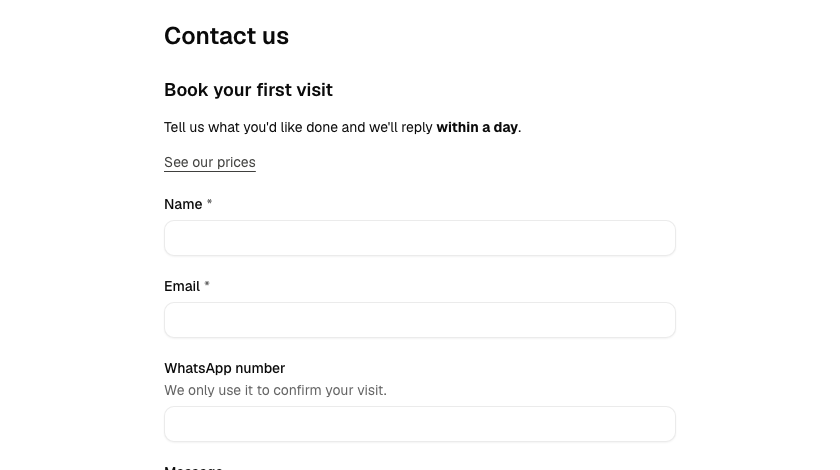
Tombol Submit tetap nonaktif sampai ada isian. Setelah berhasil mengirim, pengunjung melihat pesan terima kasih kamu, atau pesan konfirmasi bawaan jika kamu belum menulisnya, diikuti tautan Kirim respons lain. Jika kolom wajib kosong atau nilainya tidak sesuai dengan kolomnya (misalnya huruf di kolom Number), form menampilkan pesan di samping kolom itu dan mempertahankan semua isian lainnya.
Perlu diketahui
- Perubahan pada tabel langsung terlihat di form: isian dari kolom yang dihapus hilang dari form, dan kolom yang diganti namanya mendapat label baru kecuali isiannya punya label sendiri. Menghapus tabel juga menghapus form tersebut.
- Respons masuk ke tabel seperti baris lainnya, jadi batas baris tabel (10.000) berlaku. Saat tabel penuh, form menyatakan bahwa form tidak dapat menerima respons saat ini.
- Untuk mencegah spam, setiap form menerima maksimal 30 kiriman per menit dan 1.000 per hari, dan kiriman dari halaman yang sudah terbuka lebih dari sekitar dua jam meminta pengunjung memuat ulang halaman.
- Respons dapat memulai workflow, misalnya untuk mengirim email ke kamu dan ke pengunjung: tambahkan step Form Trigger dan pilih form tersebut (lihat Trigger), atau mulai dari template Lead capture. Tidak ada email yang terkirim kecuali workflow yang sudah dipublikasikan mengirimnya.