

Connection
Hubungkan API bisnis melalui definisi OpenAPI-nya, atau layanan seperti Zernio, Resend, Mayar, atau provider AI
Halaman Connections menampilkan layanan dan API yang terhubung ke Alur. Kamu menghubungkannya sekali, lalu memilihnya di step yang membutuhkan. Untuk API dengan definisi OpenAPI 3.x, Alur menyusun request berdasarkan definisi tersebut. Kamu cukup memilih operasi serta mengisi parameter, body, dan credential yang diperlukan melalui step API Call.
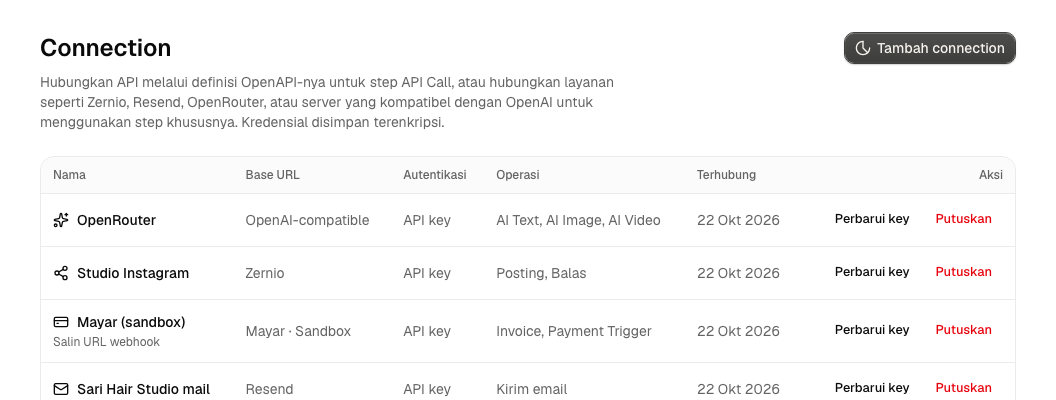
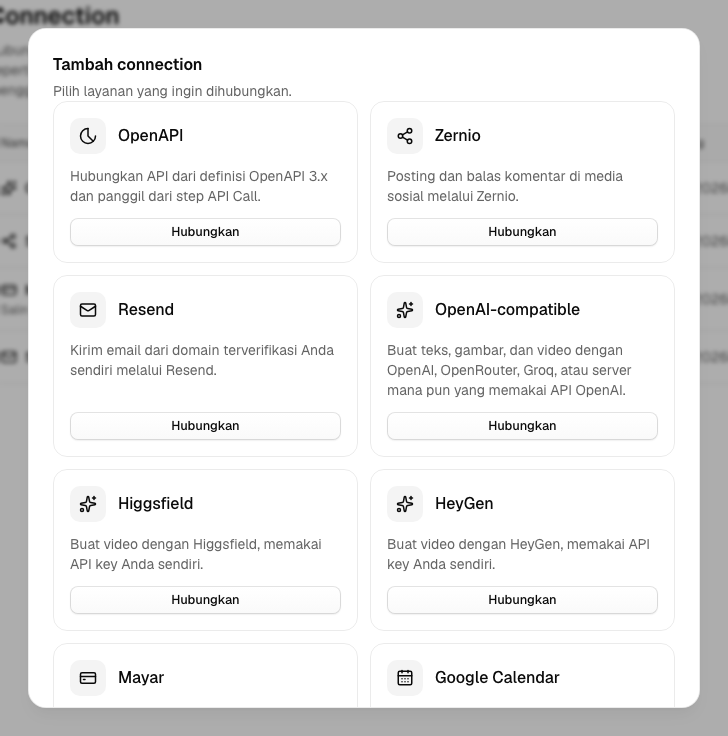
Ada beberapa jenis connection: connection OpenAPI untuk step API Call, connection Zernio untuk step Zernio, connection Resend untuk step Send Email, connection OpenAI-compatible (OpenAI, OpenRouter, dan sejenisnya) untuk step AI Text, serta connection Payment (Mayar) untuk step Mayar dan Payment Trigger. Setiap step hanya menampilkan jenis connection yang didukungnya.
Menambahkan connection OpenAPI
- Buka Connections dan klik Add a connection. Pilih jenisnya dengan mengklik Connect pada kartunya (Back kembali ke kartu).
- Spesifikasi: berikan definisi OpenAPI (3.x) kepada Alur, baik Dari URL (Alur mengambilnya — maksimal 10 MB) maupun Paste definition (JSON atau YAML mentah).
- Preview: Alur mengurai spesifikasi dan menampilkan judul API, jumlah operasi, dan metode authentication yang terdeteksi, sebelum meminta data sensitif apa pun. Di sini kamu dapat mengganti base URL jika spesifikasi tidak mencantumkan URL yang dapat dijangkau Alur, atau mencantumkan URL yang salah.
- Credential: isi nama connection (secara default menggunakan judul spesifikasi) dan, jika API memerlukannya, nilai credential tersebut.
Menambahkan connection Zernio
- Klik Connect pada kartu Zernio di Add a connection.
- Masukkan nama dan API key Zernio kamu.
- Simpan. Alur memeriksa key ke Zernio terlebih dahulu.
Lihat Zernio.
Menambahkan connection Resend
- Klik Connect pada kartu Resend di Add a connection.
- Masukkan nama dan API key Resend kamu. Key dengan Sending access sudah cukup.
- Simpan. Alur memeriksa key ke Resend terlebih dahulu.
Lihat Resend.
Menambahkan connection Payment (Mayar)
- Klik Connect pada kartu Mayar.
- Masukkan nama, lingkungan (Production atau Sandbox), API key Mayar kamu, dan, bila ada, token webhook Mayar.
- Simpan. Alur memeriksa key ke Mayar terlebih dahulu.
- Klik Copy webhook URL pada connection dan tempel di dashboard Mayar.
Lihat Mayar Payment.
Menambahkan connection OpenAI-compatible
- Klik Connect pada kartu OpenAI-compatible.
- Masukkan nama, base URL server, model default, model gambar dan video default (opsional, untuk AI Image dan AI Video), dan API key kamu. Gunakan
https://openrouter.ai/api/v1untuk menghubungkan OpenRouter. - Simpan. Alur memeriksa key terlebih dahulu.
Lihat AI Text.
Menambahkan connection Higgsfield
- Klik Connect pada kartu Higgsfield.
- Masukkan nama, API key ID, API key secret kamu, dan opsional model video default (path endpoint seperti
wan/v2.7/text-to-video). - Simpan.
Alur tidak dapat memvalidasi key melalui Higgsfield saat disimpan, jadi key yang salah baru terlihat saat step AI Video pertama kali dijalankan. Lihat AI Video.
Menambahkan connection HeyGen
- Klik Connect pada kartu HeyGen.
- Masukkan nama dan API key HeyGen kamu (akun HeyGen, Settings → API).
- Simpan.
Alur tidak dapat memvalidasi key melalui HeyGen saat disimpan, jadi key yang salah baru terlihat saat step AI Video pertama kali dijalankan. Lihat AI Video.
Menghubungkan Google Calendar
- Klik Hubungkan Google Calendar di Add a connection.
- Setujui di halaman Google.
Ini bukan API key dan tidak dipakai step mana pun. Fungsinya untuk Scheduling Link: menyembunyikan waktu sibukmu, menambahkan booking ke kalender Alur, dan link Google Meet. Satu per akun. Hubungkan ulang memulai persetujuan lagi (tampil sebagai Perlu dihubungkan ulang saat Google berhenti menerima koneksi).
Memperbarui key atau me-refresh connection
- Temukan connection di halaman Connections.
- Pilih Update key untuk mengganti key, atau Refresh (connection OpenAPI) untuk mengambil dan mengurai ulang spesifikasi.
Update key mengganti key, atau token webhook Mayar, tanpa mengubah referensi pada step yang menggunakan connection tersebut. Untuk Mayar, URL webhook tetap sama. Untuk Higgsfield, kedua bagian key diganti.
Refresh memperbarui base URL, skema authentication, dan daftar operasi yang tersimpan. Operasi yang dihapus dari API menghilang dari pemilih di step API Call; step yang masih menunjuk ke operasi itu gagal saat Run, bukan saat refresh.
Memutuskan connection
- Temukan connection di halaman Connections.
- Pilih Disconnect.
Ini menghapus connection. Workflow yang merujuk connection tersebut tetap tersimpan, tetapi step terkait akan gagal saat dijalankan.
Metode authentication yang didukung
Alur mendeteksi metode authentication dari definisi API:
| Metode | Didukung |
|---|---|
| Tanpa authentication | Ya |
| API key (header, query, atau cookie) | Ya |
| Bearer token | Ya |
| Username dan password (HTTP Basic) | Ya |
| OAuth2 | Tidak |
| OpenID Connect | Tidak |
API yang hanya mendukung OAuth2 atau OpenID Connect belum dapat dihubungkan. Alur menampilkan keterangan ini pada tahap preview sebelum menyimpan connection. Credential disimpan dalam keadaan terenkripsi, dan key untuk jenis connection lain tidak pernah ditampilkan lagi.