

Step Database
Tambah, cari, perbarui, dan hapus baris di tabel kamu dari workflow
Step Database mengelola data pada tabel milik kamu. Gunakan step ini untuk mencatat pesanan, mencari data pelanggan, memperbarui status, atau menghapus data yang tidak lagi diperlukan.
Menambahkan step Database
- Di editor workflow, tekan +.
- Pilih salah satu tabel kamu di bawah Database. Jika kamu belum memiliki tabel, buat terlebih dahulu dari Database di sidebar.
- Pilih Action:
| Aksi | Fungsinya | Output |
|---|---|---|
| Add a row | Menambahkan satu baris dengan kolom yang kamu isi | id dan row (baris baru) |
| Find rows | Mengembalikan baris yang cocok, atau semua baris | count, row (kecocokan pertama, atau kosong), dan rows |
| Update rows | Mengubah kolom yang kamu isi pada setiap baris yang cocok | count |
| Delete rows | Menghapus permanen setiap baris yang cocok | count |
Setiap kolom teks menerima expression {{ <stepId>.<path> }}, seperti step lainnya.
Mengisi nilai kolom
Untuk Add a row dan Update rows, setiap kolom tabel memiliki isian. Isian yang kosong dibiarkan kosong saat menambah dan tidak diubah saat memperbarui. Kolom Checkbox dan Select menggunakan dropdown; isian Number dan Date harus berisi angka atau tanggal dalam format YYYY-MM-DD. Isian Date and time harus menyertakan zona waktu, misalnya 2026-10-05T14:30:00Z atau 2026-10-05T21:30:00+07:00; nilainya disimpan sebagai titik waktu yang sama dalam UTC. Isian Email harus berupa alamat yang valid. Isian Media menerima ID file yang dipisahkan koma, atau expression yang menghasilkan daftar; semuanya harus gambar milik kamu sendiri dari Media library.
Menentukan baris yang diproses
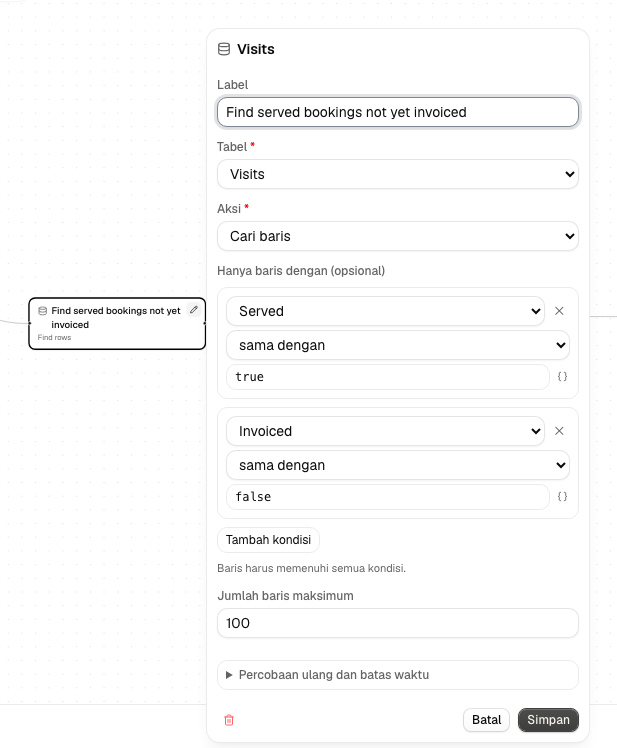
Find rows, Update rows, dan Delete rows memilih baris dengan satu kondisi atau lebih. Klik Add condition, pilih kolom (atau Row ID) dan nilainya. Kamu dapat menambahkan hingga 5 kondisi, dan sebuah baris harus memenuhi semua kondisi.
| Operator | Tersedia untuk |
|---|---|
| is equal to | setiap tipe kolom dan ID baris. Teks dibandingkan tanpa membedakan huruf besar dan kecil |
| is before or equal to | kolom Date, Date and time, serta Number |
| is after or equal to | kolom Date, Date and time, serta Number |
Misalnya, untuk mencari posting yang siap dikirim, gunakan Status sama dengan Scheduled dan Publish date pada atau sebelum {{ system.today }} (tanggal hari ini).
Satu hari penuh pada kolom Date and time
Kondisi pada kolom Date and time juga menerima tanggal saja, YYYY-MM-DD, {{ system.today }}, atau {{ system.tomorrow }}. Artinya adalah satu hari penuh, dari detik pertama hingga detik terakhirnya, dalam zona waktu workflow:
| Kondisi | Cocok dengan |
|---|---|
Start sama dengan {{ system.tomorrow }} |
kapan saja besok |
Start pada atau sebelum {{ system.today }} |
apa saja hingga akhir hari ini |
Start pada atau sesudah {{ system.tomorrow }} |
apa saja sejak awal hari besok |
Zona waktunya adalah zona waktu trigger Cron workflow; workflow tanpa trigger itu menggunakan UTC, sama seperti {{ system.today }}. Nilai yang memiliki jam, misalnya 2026-10-05T14:30:00Z, tetap dibandingkan sebagai titik waktu yang tersebut. Tanggal yang tidak ada, misalnya 2026-02-30, membuat step gagal.
Misalnya, untuk mengirim email kepada semua orang yang memiliki kunjungan besok: trigger Cron setiap hari pukul 17.00 di zona waktu kamu, step Database yang mencari baris tabel kamu dengan Tanggal sama dengan {{ system.tomorrow }}, lalu step For each yang mengirim email kepada masing-masing dengan step Send Email. Untuk membaca pemesanan scheduling, pakai step Scheduling.
Find rows tanpa kondisi mengembalikan semua baris, hingga Max rows (default 50, paling banyak 100), dimulai dari yang terlama.
Update rows dan Delete rows selalu memerlukan setidaknya satu kondisi, dan step gagal jika nilai salah satu kondisi kosong, misalnya saat sebuah expression tidak menemukan apa pun, sehingga kondisi kosong tidak menyebabkan seluruh baris diubah atau dihapus. Find rows memperlakukan nilai kosong sebagai "tidak cocok": hasilnya tanpa baris (count 0), tidak pernah semua baris. Jika tidak ada baris yang cocok, Update rows dan Delete rows berhasil dengan count 0, yang dapat kamu periksa dengan step Condition.
Step yang disimpan sebelum fitur kondisi ada, dengan satu pencocokan "sama dengan", tetap berfungsi seperti sebelumnya.
Memakai baris di step berikutnya
Kolom sebuah baris dinamai sesuai nama kolomnya dalam huruf kecil, dengan karakter lain diganti _: kolom bernama Full name menjadi {{ <stepId>.row.full_name }}. Variable picker mencantumkannya untuk kamu. ID baris adalah id, dan id juga merupakan Row ID yang dapat kamu cocokkan nanti, untuk memperbarui baris yang baru saja kamu tambahkan. Kolom Media memberikan daftar ID file tersebut, yang dapat kamu gunakan di isian Images pada step Posting.
Kegagalan
Step gagal, disertai pesan, jika tabel sudah dihapus, belum ada aksi yang dipilih, tidak ada kolom untuk ditulis atau nilai untuk dicocokkan, sebuah nilai tidak sesuai dengan kolomnya, atau tabel sudah mencapai batas barisnya. Gangguan database sementara ditangani dengan retry. Baris yang ditambahkan tidak dijamin hanya ditambahkan sekali jika sebuah Run diulang setelah gagal; gunakan Find rows terlebih dahulu jika duplikat menjadi masalah.