

Mayar Payment
Kirim invoice dengan link pembayaran dan jalankan workflow saat pelanggan membayar
Mayar adalah platform pembayaran Indonesia. Hubungkan akun Mayar kamu sekali sebagai connection Payment, lalu:
- tambahkan step Mayar untuk membuat invoice dan mengirim link pembayarannya, dan
- jalankan workflow dengan Payment Trigger saat Mayar melaporkan bahwa pelanggan sudah membayar.
Gunakan kedua fitur ini untuk menghubungkan proses penagihan dan pencatatan pembayaran. Satu workflow dapat membuat invoice dan mengirim link pembayaran, sedangkan workflow lain mencatat pelunasan dan mengirim bukti pembayaran.
Menghubungkan Mayar
- Di dashboard Mayar kamu, buat API key pada bagian Integration → API Keys. Key Mayar terikat pada satu lingkungan: key Sandbox (dari dashboard uji Mayar) hanya berlaku untuk Sandbox, key live hanya untuk Produksi.
- Di Alur, buka Connections → Add a connection, pilih tab Payment, lalu masukkan nama, lingkungan, dan key tersebut.
- Opsional: masukkan token webhook (token callback Mayar, yang tampil di samping URL webhook di dashboard Mayar). Lihat Keamanan.
- Alur memvalidasi key melalui Mayar sebelum menyimpannya. Jika Mayar menolaknya, kamu akan melihat alasannya dan perubahan tidak disimpan. Key dan token webhook disimpan terenkripsi dan tidak pernah ditampilkan lagi.
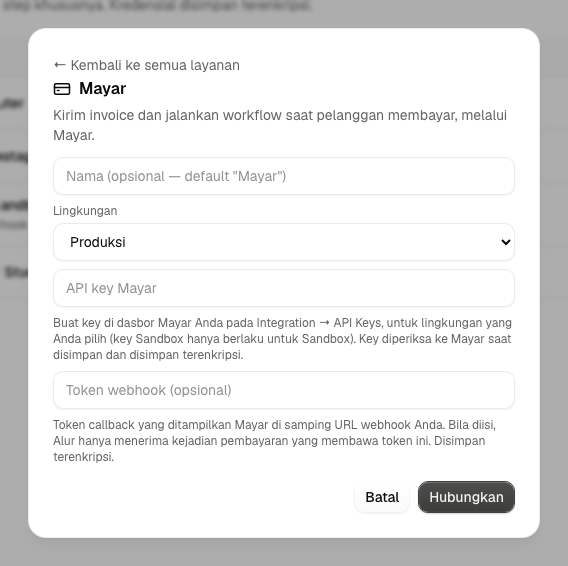
Setiap connection Mayar memiliki Webhook URL sendiri: Copy webhook URL di bawah namanya di halaman Connection menyalinnya, dan step Payment Trigger menampilkannya utuh. Tempel URL itu di dashboard Mayar pada Integration → Webhook agar Mayar dapat memberi tahu Alur tentang pembayaran. Mayar mengirim semua kejadian akun kamu ke satu URL, jadi bila kamu sudah menggunakan URL webhook di tempat lain, tentukan URL mana yang dipanggil Mayar.
Update key mengganti API key, token webhook, atau keduanya; URL webhook tetap sama, jadi tidak ada yang perlu diubah di Mayar. Disconnect menghapus connection: step tersebut gagal saat Run dan URL webhook tersebut berhenti berfungsi.
Step Mayar
- Di editor workflow, tekan +.
- Pilih connection Mayar kamu (tercantum di bawah Payment).
- Pilih aksinya dan isi kolomnya.
Setiap kolom menerima expression {{ <stepId>.<path> }}, seperti step lainnya.
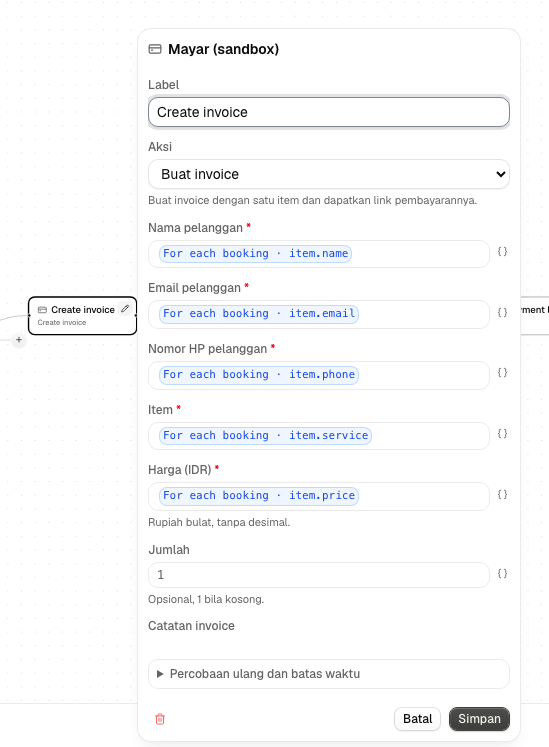
Create invoice
Membuat invoice dengan satu item dan mengembalikan link pembayarannya.
| Kolom | Catatan |
|---|---|
| Customer name | wajib |
| Customer email | wajib |
| Customer mobile | wajib, misalnya 081234567890 |
| Item | wajib; yang dibayar pelanggan |
| Price (IDR) | wajib; rupiah bulat. 150000, 150.000, dan 150,000 semuanya berarti Rp150.000 |
| Quantity | opsional; 1 bila kosong |
| Invoice note | opsional |
| Redirect URL | opsional; halaman yang dibuka pelanggan setelah membayar |
| Expires at | opsional; tanggal dan jam seperti 2030-01-31T17:00:00+07:00 |
Output berisi id (ID invoice), link (link pembayaran yang dikirim), transactionId, expiredAt, dan body (seluruh response Mayar). Misalnya, step Resend dapat mengirim {{ invoice.link }} melalui email, dan step Database dapat menyimpan {{ invoice.id }} di baris pelanggan.
Get invoice
Membaca sebuah invoice. Masukkan Invoice ID yang dikembalikan step Create invoice. Output berisi id, status, amount, dan body. Gunakan untuk memeriksa invoice sebelum menindaklanjutinya.
Kegagalan
Permintaan yang ditolak Mayar (key salah, kolom kurang, key dari lingkungan lain) membuat step gagal dengan pesan dari Mayar, dan detail Run menampilkan pesan tersebut. Harga atau jumlah yang bukan bilangan bulat positif gagal sebelum apa pun dikirim.
Create invoice tidak pernah diulang otomatis. Mayar tidak menyediakan cara membedakan pengulangan dari invoice baru, sehingga pengulangan dapat menagih pelanggan kamu dua kali. Bila step gagal karena Mayar tidak dapat dihubungi, periksa dashboard Mayar kamu sebelum menjalankan workflow lagi. Operasi Get invoice menjalankan retry otomatis untuk gangguan sementara, seperti timeout, rate limit, atau error server.
Payment Trigger
Menjalankan workflow setiap kali Mayar melaporkan pembayaran pada sebuah connection.
- Buat workflow dengan Payment Trigger (atau tambahkan ke canvas kosong).
- Buka step tersebut, lalu pilih connection Mayar.
- Pastikan URL webhook yang ditampilkan step sama dengan yang ada di dashboard Mayar.
Beberapa workflow dapat menggunakan connection yang sama. Setiap workflow yang sesuai akan dijalankan.
Step berikutnya dapat menggunakan nilai ini, misalnya {{ trigger.customerEmail }}:
| Nilai | Artinya |
|---|---|
event |
payment.received |
id, status, amount |
Pembayaran, sebagaimana dikirim Mayar |
customerName, customerEmail, customerMobile |
Pelanggan |
productId, productName |
Yang dibayar |
data |
Seluruh data pembayaran yang dikirim Mayar, misalnya {{ trigger.data.transactionId }} |
Nilai yang tidak dikirim Mayar akan kosong. Buka Run pembayaran untuk melihat data yang diterima dari Mayar di data.
Test run mengirim contoh pembayaran; trigger menggunakan data contoh tanpa menagih pelanggan. Seperti trigger lainnya, workflow yang belum dipublikasikan atau dimatikan dilewati. Pembayaran yang sama yang dikirim dua kali hanya menjalankan workflow sekali. Kejadian Mayar lainnya (pengingat, pengiriman, keanggotaan) diterima tetapi belum menjalankan apa pun.
Keamanan
Siapa pun yang mengetahui URL webhook sebuah connection dapat berpura-pura menjadi Mayar. Rahasiakan URL tersebut, dan isi token webhook: Alur lalu hanya menerima kejadian yang membawa token callback Mayar dan menolak sisanya, yang terlihat di riwayat webhook Mayar. Sebelum menindaklanjuti pembayaran, gunakan Get invoice untuk memastikan invoice sudah dibayar dan jumlahnya benar.
Belum didukung
Beberapa item per invoice, baris pajak dan diskon, refund, link pembayaran, produk, keanggotaan, dan kejadian Mayar lainnya. Saat ini Mayar adalah satu-satunya provider Payment.