

Lead capture
Kumpulkan prospek melalui form, terima email untuk setiap prospek, dan kirim konfirmasi ke prospek
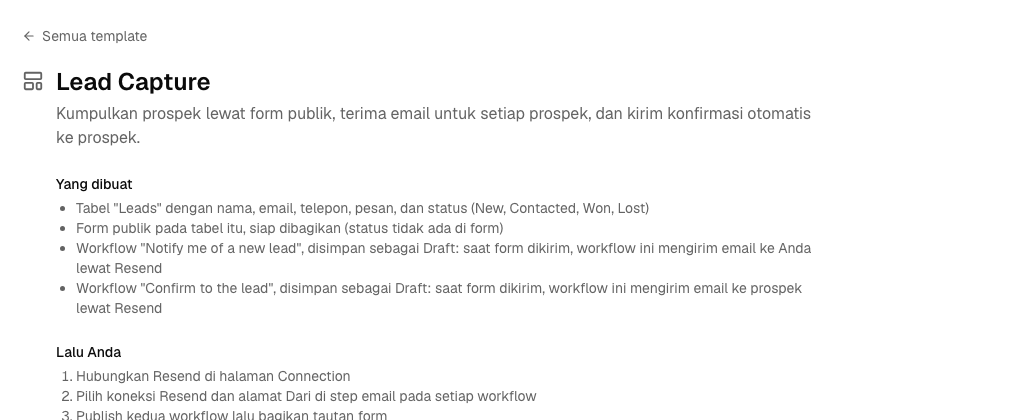
Lead capture membantu kamu mengumpulkan data calon pelanggan dan menindaklanjutinya melalui email. Template ini menggabungkan form, tabel Leads, dan dua workflow dengan Form Trigger. Setelah dikonfigurasi dan dipublikasikan, workflow mengirim notifikasi kepada kamu serta konfirmasi kepada pengunjung melalui Resend.
Menyiapkan template
- Buka Resources → Templates, pilih Lead capture, lalu klik Use template. Alur membuat tabel Leads, form Contact us padanya, dan dua workflow draft. Lihat Template.
- Hubungkan Resend di halaman Connection.
- Buka setiap workflow, klik step Send email, pilih connection Resend kamu dan alamat From pada domain yang sudah kamu verifikasi di Resend, lalu simpan. Email Notify me dikirim ke alamat email akun kamu; ubah di step yang sama.
- Publish kedua workflow.
- Salin tautan form dari layar pengaturan (atau dari menu ⋯ tabel, di bagian Forms) dan tempatkan di situs web, pesan, atau profil kamu.
Workflow email baru aktif setelah kamu melakukan publish.
Alur penerimaan respons
- Pengunjung mengisi form dan melihat "Thanks, your response was recorded."
- Baris baru muncul di Leads, dengan Status kosong. Ubah menjadi New, Contacted, Won, atau Lost saat kamu menindaklanjuti, dan gunakan Board view untuk memindahkan prospek.
- Kedua workflow dimulai: kamu mendapat email berisi detail prospek, dan prospek mendapat konfirmasi di alamat yang mereka isi.
- Setiap Run tercatat sebagai Run yang dapat kamu buka untuk melihat apa yang terkirim dan apa yang diisi pengunjung.
Untuk mengubah prospek menjadi pemesanan, invoice, dan kunjungan ulang, lihat Bisnis jasa: dari prospek, lunas, hingga kembali lagi.
Sesuaikan
- Sesuaikan isi email. Edit subject dan text di setiap step email. Gunakan
nilai dari form, seperti
{{ trigger.row.name }}atau{{ trigger.row.message }}(lihat trigger Form). - Tambah atau hapus isian. Di form, gunakan + Isian untuk menambahkan
kolom tabel atau Kolom baru…, atau Hapus dari form untuk
mengeluarkannya. Nilainya tersedia sebagai
{{ trigger.row.<kolom> }}. - Tambah step. Misalnya Condition agar email hanya terkirim saat Message terisi, atau HTTP Request ke CRM kamu.
Perlu diketahui
- Setiap kiriman dapat mengirim dua email (satu ke kamu, satu ke prospek), dan lebih banyak jika kamu menambah workflow. Form menerima maksimal 30 kiriman per menit dan 1.000 per hari, tetapi periksa juga batas paket Resend kamu.
- Jika email tidak dapat dikirim (misalnya alamat From belum terverifikasi), respons tetap tersimpan; Run menampilkan kegagalannya di daftar Run workflow, dan baris prospek tetap ada di tabel. Alur tidak mengulang Run yang gagal dimulai.
- Respons hanya memulai workflow yang sudah dipublikasikan dan aktif. Draft hanya dijalankan melalui Test run.
- Mengganti nama kolom mengubah kuncinya (Phone number menjadi
phone_number), jadi perbarui step yang menggunakannya. - Form belum memiliki CAPTCHA; honeypot dan batas kiriman adalah satu-satunya perlindungan.