

Canvas
Editor visual untuk menyusun, menyimpan, dan melakukan publish workflow
Canvas adalah editor visual untuk menyusun workflow. Trigger menjadi titik awal, step menentukan tindakan, dan garis penghubung menunjukkan urutan Run.
Canvas otomatis tersimpan ketika diubah. Versi live tidak berubah sampai kamu melakukan Publish.
Membuat workflow
- Klik + di samping Otomasi di sidebar.
- Pilih apa yang akan memulainya: sesuai permintaan, webhook, atau jadwal. Daftar trigger ada di Trigger.
- Beri nama.
Canvas terbuka dengan trigger tersebut sudah terpasang.
Menambah dan menghubungkan step
- Klik + pada handle step, lalu pilih step berikutnya.
- Atur posisi dan hubungan antarstep sesuai urutan yang kamu perlukan.
- Klik sebuah step untuk mengubahnya di panel konfigurasi.
Lihat Step untuk fungsi setiap jenis step dan konfigurasi yang diperlukan.
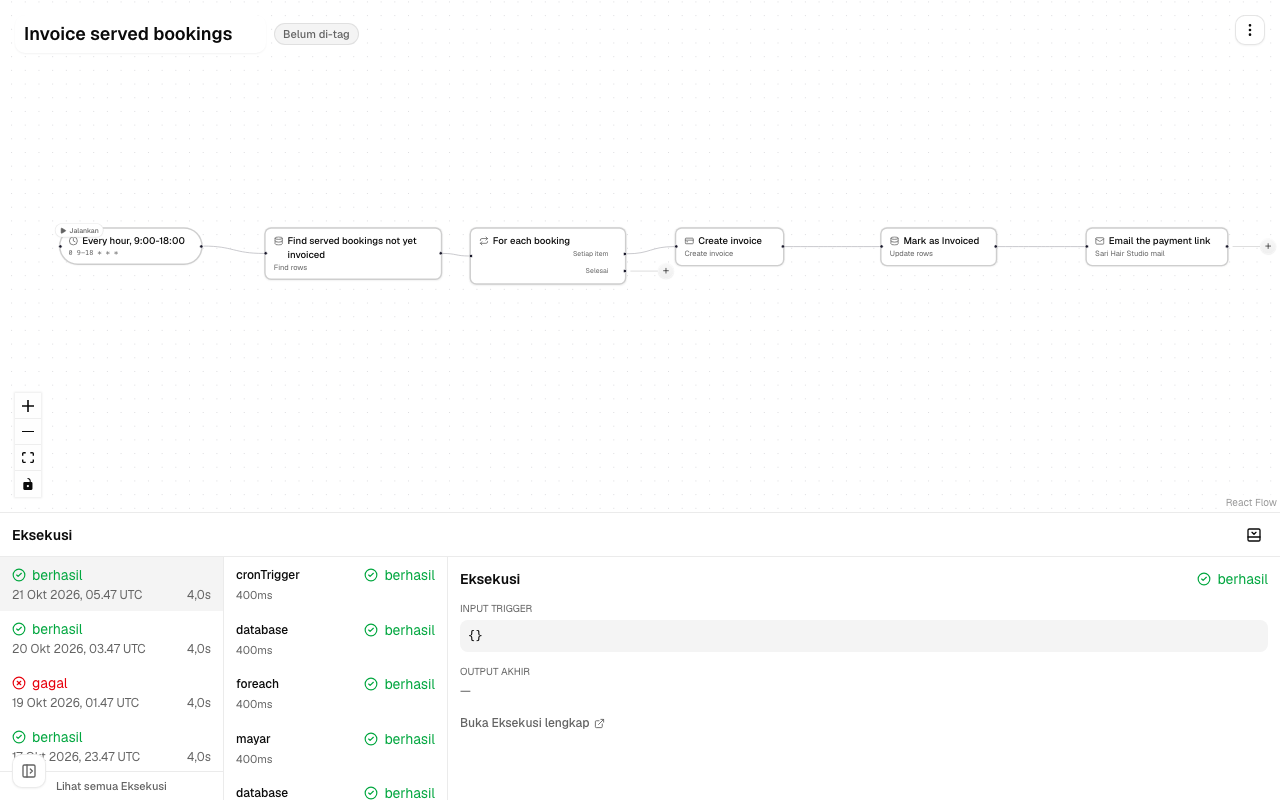
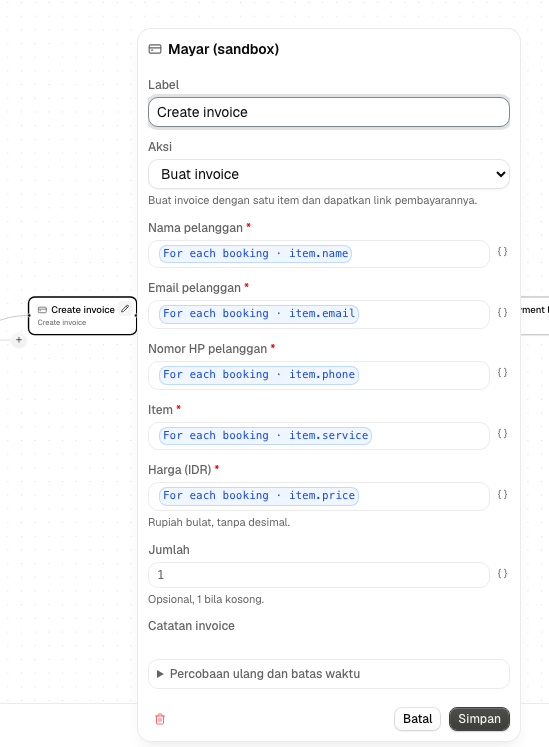
Step Condition bercabang melalui handle true dan false; step For each mengulang step yang terhubung dengannya (For each).
Ganti Trigger
- Hapus step trigger: pilih lalu tekan Delete, atau gunakan tombol hapus di panel konfigurasinya.
- Pada step yang tidak didahului step lain, klik + pada handle kirinya.
- Pilih trigger apa pun. Trigger itu ditambahkan di depan step tersebut dalam keadaan sudah terhubung.
Menyimpan Draft
Simpan sesering yang kamu mau selama menyusun. Perintah simpan hanya memperbarui Draft.
Menguji workflow
- Klik Test run pada step trigger.
- Lihat panel Run di bagian bawah canvas: panel terbuka pada Run tersebut dan menampilkan status setiap step secara langsung.
Test run dicatat seperti Run lainnya, tetapi ditandai sebagai test dan tidak dihitung dalam angka penggunaan kamu. Lihat Run.
Publish
- Buka menu Workflow actions di canvas (kanan atas).
- Klik Publish.
Tindakan ini menyalin Draft kamu ke versi published workflow, yaitu versi yang benar-benar dijalankan oleh trigger live (webhook, jadwal). Draft kamu tetap dapat berubah setelahnya tanpa memengaruhi apa pun yang sudah live. Menu yang sama menampilkan daftar read-only versi yang pernah dipublikasikan (v<n>, dengan tanda live pada versi yang sedang dipublikasikan), sehingga kamu dapat melihat apa yang sudah dipublikasikan dan kapan. Sebuah versi hanya dapat dipublikasikan jika memiliki step trigger, dan workflow harus dipublikasikan setidaknya sekali sebelum trigger webhook dapat menjalankannya.
Reset ke versi sebelumnya
- Di daftar versi, klik Reset di samping versi sebelumnya.
- Konfirmasi.
Step versi itu menggantikan Draft kamu di canvas dan dipublikasikan lagi sebagai versi baru: reset ke v1 saat v2 live menghasilkan v3, salinan v1. Versi-versi lama tetap ada di daftar tanpa berubah, dan Run sebelumnya tetap menyimpan step yang dijalankannya. Perubahan di canvas yang belum di-tag akan dibuang. Versi yang sedang live tidak memiliki Reset. Jika versi lama tidak lagi lolos pemeriksaan saat ini, reset ditolak beserta alasannya.
Menjeda workflow
- Publikasikan workflow setidaknya sekali.
- Buka menu Workflow actions dan pilih Jeda workflow.
- Untuk menjalankannya lagi, pilih Lanjutkan workflow.
Selama dijeda, label Dijeda tampil di samping versi, dan tidak ada yang memulainya secara live: URL webhook-nya menjawab 404, jadwalnya tidak berjalan, form, pemesanan, dan pembayaran tidak memulainya, dan step Call Workflow yang menargetkannya gagal. Run yang sedang berjalan tetap selesai seperti biasa, dan Test run tetap menjalankan Draft kamu. Event yang masuk selama dijeda tidak diputar ulang nanti.
Membuat tag versi baru atau reset ke versi sebelumnya tidak mengubah status jeda workflow.
Expression
Setiap kolom dapat merujuk output step sebelumnya dengan expression:
{{ httpStep.body.userId }}
<stepId>.<path> menelusuri output JSON step tersebut. Expression merujuk nilai pada path tertentu dan tidak otomatis memproses setiap item dalam array. Untuk memproses seluruh item, gunakan step For each. Variable picker di tiap kolom mencantumkan nilai yang tersedia: trigger dan step yang jalurnya mengarah ke step ini.
Variable sistem tersedia tanpa memerlukan output step sebelumnya: {{ system.today }} adalah tanggal Run dimulai, dalam format YYYY-MM-DD. Untuk workflow dengan trigger Schedule, nilainya menggunakan zona waktu trigger itu; untuk workflow lain, nilainya adalah tanggal dalam UTC. Nilainya tetap sama selama satu Run, bahkan jika sebuah step diulang setelah tengah malam. Variable picker mencantumkannya di bawah System sebagai "Today's date". {{ system.tomorrow }} adalah hari sesudahnya, dalam zona waktu yang sama ("Tomorrow's date").
Cabang paralel
Hubungkan lebih dari satu step ke handle yang sama, dan setiap step memulai cabangnya sendiri. Cabang berjalan bersamaan: cabang dengan step yang lambat (Delay yang panjang, Approval yang menunggu seseorang) tidak menahan cabang lain. Sebuah step mulai begitu semua step yang terhubung ke dalamnya selesai.
-
Tempat cabang bertemu. Step yang terhubung dari beberapa cabang menunggu sampai semuanya selesai atau dilewati, lalu berjalan sekali. Buka panel konfigurasi step tersebut untuk memilih Saat jalur bertemu di sini:
- Jalankan jika ada jalur yang sampai ke step ini (default): step berjalan jika setidaknya satu jalur yang terhubung diambil.
- Jalankan hanya jika semua jalur sampai ke step ini: step dilewati jika sebuah Condition atau Approval mengarahkan salah satu jalur itu ke arah lain. Run menampilkannya sebagai skipped, "not every incoming path was taken".
Pengaturan ini hanya muncul pada step dengan dua atau lebih sambungan masuk.
-
Membaca nilai. Sebuah step dapat memakai output step yang jalurnya mengarah ke step tersebut — yang dicantumkan variable picker. Step tidak dapat membaca step di cabang sebelahnya, karena step itu mungkin masih berjalan.
-
Saat step gagal. Run langsung gagal dengan error step itu. Tidak ada step baru yang dimulai; step yang sudah berjalan di cabang lain tetap diselesaikan, dan hasilnya tetap dicatat pada Run.
-
Urutan di dalam cabang. Step dalam satu cabang tetap berjalan satu per satu. Di dalam For each, item tetap diproses satu per satu; cabang di dalam step yang diulang berjalan bersamaan untuk setiap item.
-
Batas. Paling banyak 10 step dari satu Run bekerja bersamaan; sisanya mulai saat ada tempat kosong. Menunggu (Delay, Approval, job AI) tidak dihitung.
Percobaan ulang dan batas waktu
Sebagian besar step punya bagian Percobaan ulang dan batas waktu yang tertutup di panel konfigurasinya (HTTP Request, API call, Condition, Call workflow, Zernio, Resend, Mayar, AI text, AI image, Posting, dan Database; bukan trigger, Delay, Approval, AI video, atau For each):
- Percobaan ulang: berapa kali mengulang setelah kegagalan sementara, 0 sampai 10000. 0 mematikan percobaan ulang. Default 3.
- Jeda antar percobaan: milidetik, atau durasi seperti
10 seconds. Default 10 detik. - Backoff: pertumbuhan jeda Tetap, Linear, atau Eksponensial (default).
- Batas waktu: step gagal jika lebih lama dari ini, dalam milidetik atau durasi seperti
5 minutes. Kosong berarti tanpa batas waktu.
Durasi memakai bilangan bulat dan satuan second, minute, hour, day, week, month, atau year (mis. 2 hours); 5m tidak diterima di sini. Kegagalan permanen, seperti pengaturan yang salah atau permintaan yang ditolak, tidak pernah diulang.