

Trigger
Tentukan kapan workflow dimulai melalui Manual, Webhook, Cron, Scheduling, Form, atau Payment
Trigger menentukan kapan workflow dimulai dan data awal yang tersedia untuk step berikutnya. Pilih trigger sesuai sumber data atau peristiwa yang ingin kamu tangani.
Setiap workflow memiliki tepat satu trigger, yang dipilih saat workflow dibuat. Sebuah versi hanya dapat dipublikasikan jika memiliki step trigger. Trigger live mengikuti versi published: URL webhook atau jadwal hanya berjalan selama versi published memiliki step trigger tersebut.
Memilih atau mengganti trigger
- Untuk memilih, klik + di samping Otomasi di sidebar dan pilih apa yang akan memulai workflow.
- Untuk beralih, hapus step trigger.
- Tambahkan trigger lain dari + pada handle kiri step pertama (Canvas).
Bagian di bawah menjelaskan setiap trigger.
Manual
Berjalan saat kamu mengeklik Test run / Run di dashboard.
Webhook
Menjalankan versi published workflow setiap kali URL webhook tersebut menerima permintaan. Membuka editor step Webhook Trigger akan membuat URL tersebut (saat pertama kali dibuka) dan menampilkannya untuk disalin ke sistem apa pun yang akan memanggilnya. Jika versi published tidak memiliki step Webhook Trigger, URL tersebut menjawab 404.
Cron
Menjalankan versi published workflow sesuai jadwal yang kamu tetapkan. Step Cron Trigger di editor memungkinkan kamu memilih preset (misalnya setiap jam, setiap hari) atau memasukkan expression cron kustom, beserta zona waktunya. Jadwal yang berjalan adalah jadwal pada step Cron Trigger di versi published, sehingga perubahan jadwal berlaku setelah kamu publish.
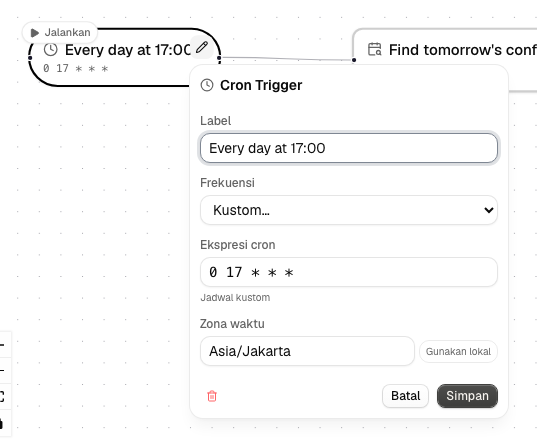
Jadwal diperiksa sekali per menit, jadi jarak terpendek antara dua Run adalah satu menit — kamu tidak akan mendapat Run untuk interval yang lebih rapat dari itu, dan juga tidak akan mendapat Run ganda. Workflow yang belum dipublikasikan, atau yang dinonaktifkan, dilewati tanpa pemberitahuan — sama seperti Webhook.
Scheduling
Menjalankan versi published workflow saat pemesanan di salah satu Scheduling page kamu dibuat, dibatalkan, atau dijadwalkan ulang. Di step Scheduling Trigger, pilih scheduling page dan peristiwanya; untuk menanggapi beberapa peristiwa, buat satu workflow per peristiwa. Pembatalan terjadi saat pemesan membatalkan dari Manage Linknya atau saat kamu mengubah Status pemesanan menjadi Cancelled di tabel.
Step berikutnya dapat menggunakan nilai-nilai ini, misalnya {{ trigger.email }}:
| Nilai | Artinya |
|---|---|
event |
created, cancelled, atau rescheduled |
bookingId |
ID baris pemesanan |
pageId, pageTitle |
Scheduling page |
name, email, note |
Isian pemesan |
start, end |
Waktu pemesanan, dalam UTC (2030-01-15T10:00:00Z) |
previousStart |
Waktu mulai lama (hanya untuk penjadwalan ulang) |
timeZone |
Zona waktu tautan |
location |
Teks lokasi halaman |
manageUrl |
Tautan batal/jadwal ulang milik pemesan |
callUrl |
Link panggilan video booking: panggilan video Alur, jika tidak ada link Google Meet, jika tidak ada kosong |
Test run mengirim pemesanan contoh agar kamu dapat mencoba step-nya. Seperti Webhook dan Cron, workflow yang belum dipublikasikan atau dinonaktifkan akan dilewati. Jika workflow gagal dimulai, pemesanannya tetap berhasil; kegagalannya tampil di daftar Run workflow tersebut. Pemesanan yang kamu tambahkan manual di halaman Pemesanan tidak memulai workflow.
Form
Menjalankan versi published workflow setiap kali pengunjung mengirim salah satu form kamu. Di step Form Trigger, pilih form tersebut (beberapa workflow dapat menggunakan form yang sama, dan masing-masing berjalan). Run dimulai setelah respons tersimpan di tabel, dan hanya untuk kiriman yang diterima: form yang ditutup, kiriman tidak valid atau palsu, atau jebakan spam tidak memulai apa pun.
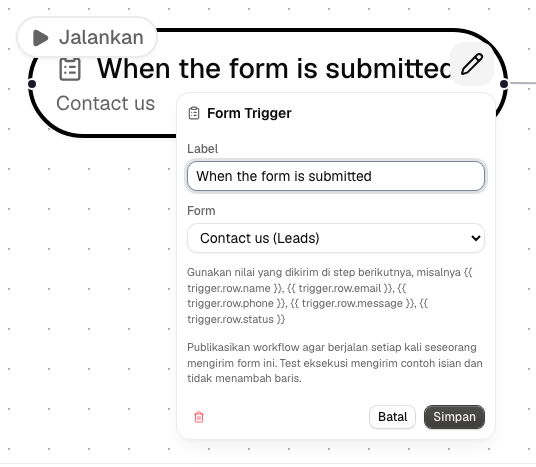
Step berikutnya dapat menggunakan nilai-nilai ini, misalnya {{ trigger.row.email }}:
| Nilai | Artinya |
|---|---|
row.<kolom> |
Isian pengunjung, satu nilai per kolom tabel form. <kolom> adalah nama kolom dalam huruf kecil dengan karakter lain diganti _ (Full name menjadi full_name), sama seperti kunci yang diberikan step Database pada barisnya. Editor step mencantumkannya untuk tabel kamu. |
row.id, rowId |
ID baris baru |
formId, formTitle |
Form terkait |
tableId, tableName |
Tabel form |
Kolom yang tidak ditawarkan form (seperti Status) kosong. Jika kamu mengganti nama kolom, kuncinya ikut berubah, jadi perbarui step yang menggunakannya.
Test run mengirim isian contoh yang bentuknya sesuai tabel kamu, dan tidak menambah baris. Seperti trigger lain, workflow yang belum dipublikasikan atau dinonaktifkan akan dilewati. Jika workflow gagal dimulai, respons tetap tersimpan dan pengunjung tetap melihat ucapan terima kasih; kegagalannya tampil di daftar Run workflow tersebut. Step Database yang menambah baris ke tabel form tidak memulai workflow lagi, jadi workflow tidak dapat memicu dirinya sendiri. Satu respons dapat memulai beberapa workflow dan mengirim beberapa email, jadi perhatikan batas provider email kamu.
Payment
Menjalankan versi published workflow setiap kali Mayar melaporkan pembayaran pada salah satu connection Mayar kamu. Di step Payment Trigger pilih connection tersebut; step ini menampilkan URL webhook untuk ditempel di dashboard Mayar. Step berikutnya dapat menggunakan {{ trigger.amount }}, {{ trigger.customerEmail }}, dan nilai lain yang tercantum di Mayar Payment. Pembayaran yang sama yang dikirim dua kali hanya menjalankan workflow sekali. Test run mengirim contoh pembayaran; tidak ada yang ditagih.
Versi workflow yang dijalankan
Run dari trigger live menggunakan versi published, sedangkan Test run menggunakan draft. Setiap Run menyimpan snapshot definisi workflow yang dijalankan. Perubahan draft atau publish berikutnya tidak mengubah catatan Run sebelumnya. Lihat Publish.