

Template
Mulai dari pengaturan tabel dan workflow siap pakai
Template menyediakan struktur tabel dan Draft workflow yang dapat kamu sesuaikan dengan kebutuhan bisnis. Workflow dari template disimpan sebagai Draft: belum dipublikasikan, dan posting tidak dikirim, sampai kamu sendiri melakukan Publish workflow tersebut.
Nama tabel, kolom, dan workflow yang dibuat template berbahasa Inggris, seperti tercantum di bawah. Semuanya konten kamu, jadi kamu dapat mengganti namanya.
Memakai template
- Buka halaman Template, yang dapat dibuka siapa saja tanpa akun. Di aplikasi, Resources → Templates di bagian bawah sidebar dan kartu Start from a template di dashboard yang masih kosong juga mengarah ke sana.
- Pilih template.
- Klik Use template. Jika kamu belum masuk, tombolnya bertuliskan Sign in to use: masuk, lalu kamu dibawa kembali ke template tersebut untuk mengklik Use template.
- Ikuti daftar periksa pengaturan yang muncul.
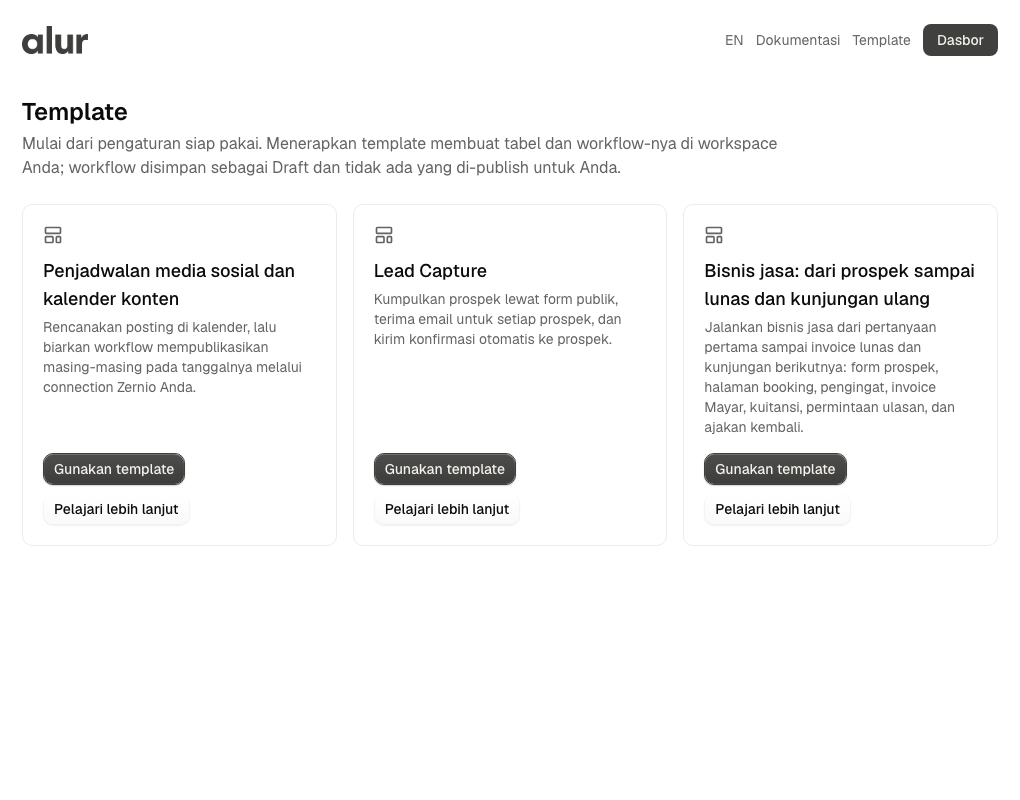
Tidak ada yang disiapkan sampai kamu mengklik Use template dalam keadaan sudah masuk. Seluruh komponen template dibuat dalam satu proses: jika ada yang tidak dapat dibuat (misalnya kamu sudah memiliki 20 tabel), seluruh proses dibatalkan dan Alur menampilkan penyebabnya. Kamu dapat menerapkan template yang sama lagi; salinan baru diberi nomor, seperti Content calendar (2), dan yang sudah ada tidak diubah.
Social media scheduling and content calendar
Rencanakan posting kamu di tabel dan biarkan workflow memublikasikan masing-masing pada tanggalnya.
Menyelesaikan pengaturan
Setelah diterapkan, sebuah daftar periksa memandu kamu:
- Hubungkan Zernio di halaman Connection, jika belum. Lihat Zernio.
- Pilih akun media sosial: buka workflow, klik step Publish the post, centang akun tujuan posting, lalu simpan. (Step itu adalah step Posting; teks dan gambarnya diambil dari baris.)
- Publish workflow agar jadwalnya mulai berjalan.
- Ubah Status sebuah posting menjadi Scheduled dan isi Publish date-nya agar posting itu terkirim.
Komponen yang dibuat
- Tabel Content calendar dengan kolom-kolom berikut: Name (judul posting), Post text, Publish date, Status (Draft, Scheduled, atau Posted), Platform notes, dan Media (maksimal 10 gambar dari Media library kamu). Gunakan Calendar view pada tabel untuk melihat posting per hari dan Board view untuk memindahkannya antarstatus.
- Opsional, tiga contoh posting dengan tanggal dalam beberapa hari ke depan. Semuanya berstatus Draft, jadi tidak pernah diposting. Hapus centang Include sample posts untuk memulai dengan tabel kosong.
- Workflow Publish scheduled posts, disimpan sebagai Draft. Workflow ini berjalan setiap jam dari pukul 09.00 sampai 17.00 dalam zona waktu browser kamu. Setiap Run mencari baris terlama yang Status-nya Scheduled dan Publish date-nya hari ini atau lebih awal, memublikasikan teks dan gambarnya, lalu mengubah Status-nya menjadi Posted. Jika tidak ada yang jatuh tempo, Run tidak melakukan apa pun.
Perlu diketahui
- Satu posting dipublikasikan per Run, jadi maksimal 9 per hari dengan jadwal default. Jika beberapa posting jatuh tempo, posting tersebut terkirim selama jam-jam berikutnya. Kamu dapat mengubah jadwal di step Trigger.
- Posting yang jatuh tempo pada tanggal lebih awal tetapi belum dipublikasikan (misalnya karena workflow nonaktif) diambil oleh Run berikutnya.
- Jika publikasi sebuah posting gagal (misalnya akun sudah diputuskan), Run itu gagal dan barisnya tetap Scheduled, sehingga jam berikutnya mencobanya lagi. Periksa kegagalannya di daftar Run workflow. Tidak ada status Failed.
- Template ini memerlukan kolom Media untuk gambar; posting tanpa gambar hanya memublikasikan teks.
Lead capture
Kumpulkan prospek melalui form publik, terima email untuk setiap prospek, dan kirim konfirmasi ke prospek. Panduan lengkapnya ada di Lead capture.
Menyelesaikan pengaturan
- Bagikan form (salin tautannya dari layar pengaturan).
- Hubungkan Resend di halaman Connection. Jika kamu memiliki tepat satu Connection Resend, Connection itu sudah dipilih di kedua workflow.
- Tentukan alamat From di step Send email pada setiap workflow: alamat pada domain yang sudah kamu verifikasi di Resend. Kolom ini sengaja dibiarkan kosong.
- Publish kedua workflow.
Workflow belum dipublikasikan dan tidak ada email yang terkirim sampai kamu melakukannya. Teks email dibuat sederhana dan memang untuk kamu ubah; Trigger Form mencantumkan nilai yang dapat kamu gunakan.
Komponen yang dibuat
- Tabel Leads dengan Name, Email, Phone, Message, dan Status (New, Contacted, Won, Lost).
- Form Contact us pada tabel itu, langsung aktif. Pengunjung mengisi nama dan email (keduanya wajib), serta nomor telepon dan pesan secara opsional. Status milik kamu: tidak ada di form.
- Workflow Notify me of a new lead, disimpan sebagai Draft. Saat form dikirim, workflow ini mengirim email ke kamu (ke alamat email akun kamu) melalui Resend.
- Workflow Confirm to the lead, disimpan sebagai Draft. Saat form dikirim, workflow ini mengirim email ucapan terima kasih ke pengunjung.
Service business
Jalankan bisnis jasa dari pertanyaan pertama sampai invoice lunas dan kunjungan berikutnya. Panduan lengkapnya ada di Service business: lead to paid to repeat.
Menyelesaikan pengaturan
- Bagikan form kontak (salin tautannya dari layar pengaturan).
- Atur jam kerja dan bagikan tautan booking (buka tautan).
- Hubungkan Resend dan hubungkan Mayar di halaman Connection. Jika kamu memiliki tepat satu Connection untuk masing-masing, Connection itu sudah dipilih di workflow.
- Tentukan alamat From di setiap step email, tambahkan tautan ulasan kamu di email ulasan, dan periksa Connection Mayar di Invoice served bookings.
- Publish kesembilan workflow.
- Setelah setiap kunjungan, isi Service, Phone, dan Price pada kunjungan di tabel Visits lalu centang Served.
Tidak ada yang dipublikasikan, dikirim, atau ditagih sampai kamu mempublikasikan workflow.
Komponen yang dibuat
- Tabel Leads dan form Contact us pada tabel itu, seperti pada Lead capture.
- Tautan Appointments beserta tabel Visits (satu baris per booking), dengan kolom tambahan untuk sisi keuangan: Phone, Service, Price, Served, Invoiced, Invoice ID, Payment link, Paid, Review sent, Next visit, dan Rebook sent.
- Sembilan workflow, disimpan sebagai Draft: Notify me of a new lead, Reply to the lead with the booking link, Email booker: booking confirmed, Add the booking to Visits, Remind tomorrow's bookings, Invoice served bookings (invoice Mayar yang dikirim sebagai link pembayaran), Record the payment (menandai booking sebagai Paid dan mengirim kuitansi), Ask for a review dan Invite them back.