

Scheduling
Bagikan link dimana orang lain bisa booking waktu kamu.
Scheduling Link adalah halaman web publik dimana siapa pun dapat menjadwalkan pertemuan dengan kamu, misalnya Perkenalan 30 menit. Tidak perlu akun Alur untuk melakukan booking. Kamu bisa membuat hingga 50 link, masing-masing dengan alamat, jam, dan durasinya sendiri.
Semua booking dari semua link tampil di satu tabel Scheduling. Pihak yang melakukan booking menerima email konfirmasi dan tautan privat untuk membatalkan atau menjadwalkan ulang. Kamu juga bisa memberi setiap booking panggilan video: panggilan video Alur, atau link Google Meet setelah kamu menghubungkan Google Calendar, yang juga menyembunyikan waktu sibukmu.
Membuat Scheduling Link
- Buka Janji Temu di sidebar.
- Klik Kelola link, lalu Link baru.
- Ketik nama lalu klik Buat link.
Alur membuka editor link, dan link langsung aktif dengan pengaturan bawaan. Ubah apa pun di editor, lalu klik Save changes.
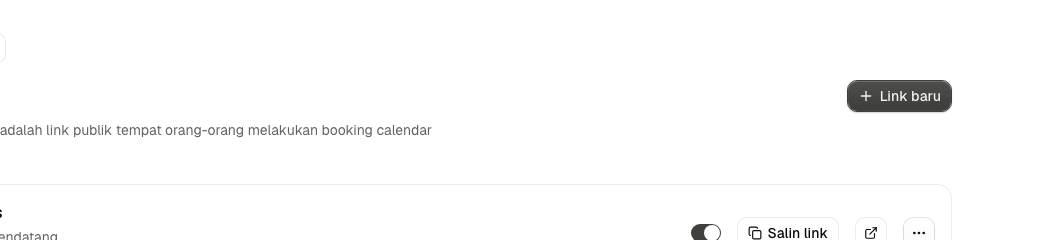
Alamat publiknya berada di bawah alamat bisnis kamu: /@handle-kamu/ diikuti alamat tautan yang dibentuk dari nama, misalnya /@klinik-sehat/perkenalan-30-menit.
Mengubah Scheduling Link
- Buka Janji Temu, lalu Kelola link.
- Klik judul link, atau buka menu ⋯ dan pilih Ubah.
- Ubah detail di kiri (yang dilihat booker) atau Schedule di kanan (durasi, zona waktu, pemberitahuan, rentang booking, dan jam tersedia).
- Klik Save changes.
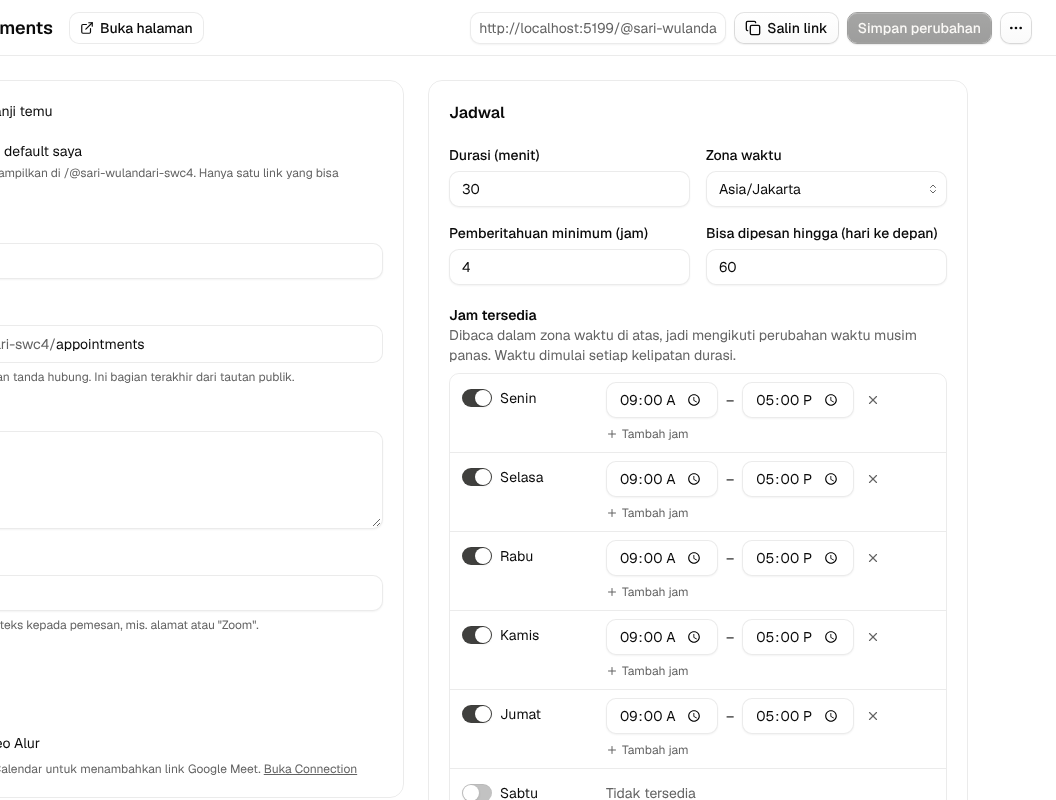
Accepting bookings pengecualian: langsung berlaku tanpa Save changes. Lihat Pengaturan link untuk arti setiap isian.
Jadikan link sebagai default
- Buka editor link.
- Aktifkan Jadikan link default saya.
- Klik Save changes.
Link itu kini tampil di alamat bisnis polos kamu, alur.sh/@handle-kamu, sehingga orang bisa memesan lewat alamat singkat yang kamu bagikan. Lihat Link default untuk aturannya.
Menjeda atau melanjutkan link
- Buka Janji Temu, lalu Kelola link.
- Gunakan sakelar Aktif di baris link, atau nyalakan atau matikan Accepting bookings di editornya.
Selama link dijeda, pengunjung melihat pesan bahwa link tidak menerima booking dan tidak ada yang dapat dipesan.
Menambah booking secara manual
Gunakan untuk telepon, tamu langsung, atau untuk memblokir waktu.
- Buka Janji Temu.
- Klik Tambah booking.
- Pilih link, isi nama dan waktu mulai. Email, waktu selesai, dan catatan bersifat opsional.
- Klik Tambah booking di dialog.
Lihat Booking kamu untuk apa yang dilakukan dan tidak dilakukan booking manual.
Membatalkan atau membuka kembali booking
- Buka Janji Temu dan temukan booking di tab Mendatang.
- Klik Batalkan booking.
Booking pindah ke tab Dibatalkan dan waktunya kembali kosong. Untuk membatalkan pembatalan, buka tab Dibatalkan dan klik Buka kembali. Ini hanya berhasil jika waktunya masih kosong.
Memesan waktu (yang dilakukan booker)
Booker membuka link kamu dan memesan dalam dua langkah.
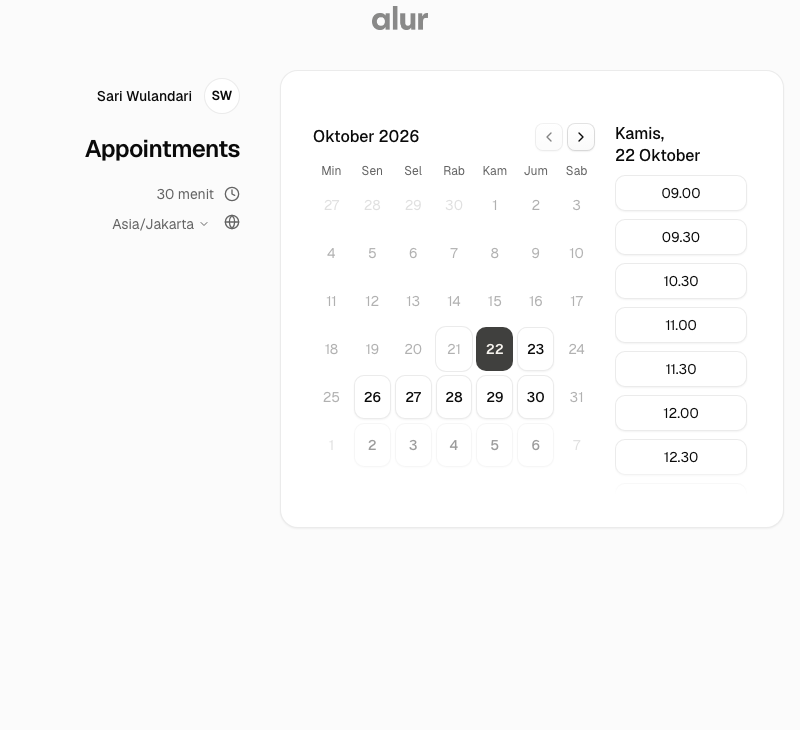
- Pilih tanggal dan jam. Hari yang memiliki waktu kosong ditampilkan di kalender bulanan, dan waktu untuk hari yang dipilih tercantum di sampingnya.
- Isi nama, email, dan catatan opsional, lalu klik Pesan.
Booking langsung dikonfirmasi. Konfirmasi menampilkan waktu dalam zona waktu booker dan tautan Add to calendar.
Membatalkan atau menjadwalkan ulang sebagai booker.
Setelah memesan, layar konfirmasi menampilkan Manage this booking, dan Alur mengirim tautan yang sama lewat email.
- Buka Manage Link.
- Untuk membatalkan, klik Cancel booking lalu konfirmasi.
- Untuk menjadwalkan ulang, pilih waktu kosong lain lalu konfirmasi.
Lihat Manage Link untuk aturannya.
Hubungkan Google Calendar dan tambahkan link Google Meet
- Buka Connection.
- Pilih Add connection, lalu Hubungkan Google Calendar.
- Setujui permintaan di halaman Google.
- Untuk menambahkan link Meet ke setiap booking sebuah link, buka editor link itu dan, di Panggilan video, pilih Google Meet. Pilihan langsung tersimpan.
Google Meet baru bisa dipilih setelah Google Calendar terhubung, dan setiap link mulai dari Tidak ada sampai kamu memilih yang lain. Satu link punya satu pilihan panggilan video: memilih Google Meet menggantikan panggilan video Alur. Lihat Detail Google Calendar untuk apa yang berubah.
Menghapus link
- Buka editor link.
- Buka menu ⋯ dan pilih Hapus laman.
Penghapusan diblokir selama link masih memiliki booking terkonfirmasi yang akan datang: batalkan booking itu terlebih dahulu. Setelah dihapus, tautan publik berhenti berfungsi dan booking link itu ikut terhapus.
Pengaturan link
Semua pengaturan ada di editor link.
| Pengaturan | Artinya | Bawaan |
|---|---|---|
| Title, Description, Location | Ditampilkan kepada booker. Lokasi berupa teks biasa, seperti alamat atau "Zoom"; Alur tidak membukanya. Untuk link panggilan, gunakan Panggilan video. | |
| Panggilan video | Tidak ada, Google Meet (perlu Google Calendar) atau Panggilan video Alur (lihat Panggilan video). Setiap booking mendapat link sendiri. | Tidak ada |
| Alamat tautan | Bagian terakhir dari tautan publik. | Dibentuk dari nama |
| Duration | 5 sampai 480 menit. | 30 menit |
| Time zone | Zona waktu yang dipakai untuk membaca jam tersedia kamu. | Zona waktu browser kamu |
| Available hours | Jam mingguan yang dapat dipesan orang. | Senin sampai Jumat, 09.00 sampai 17.00 |
| Minimum notice (hours) | Menyembunyikan waktu yang terlalu dekat. | 4 jam |
| Bookable up to (days ahead) | Menyembunyikan waktu yang terlalu jauh ke depan. | 60 hari ke depan |
| Accepting bookings | Menjeda link saat mati. | Aktif |
Alamat tautan. Huruf kecil, angka, dan tanda hubung, unik di antara link kamu. Jika kamu sudah punya link dengan alamat itu, Alur menambahkan -2, -3, dan seterusnya. portal, manage, forms, book, logo, dan docs tidak dapat dipakai. Mengubahnya akan mengubah tautan publik saat disimpan: tautan lama tidak berfungsi lagi dan tidak diteruskan, jadi bagikan tautan yang baru. Mengubah handle kamu mengubah alamat semua link.
Duration. Waktu dimulai setiap kelipatan durasi, jadi link 45 menit menawarkan 09.00, 09.45, 10.30, dan seterusnya.
Time zone. Klik kolomnya dan ketik bagian mana pun dari namanya (misalnya "jakar" atau "new york") untuk menemukannya. Jam tersedia adalah jam dinding di zona itu, jadi "09.00" tetap 09.00 saat terjadi pergantian waktu musim panas.
Available hours. Satu hari dapat berisi beberapa blok. Hari tanpa blok dianggap tidak tersedia.
Mengubah pengaturan hanya memengaruhi waktu yang masih kosong. Booking yang sudah ada tidak pernah dipindahkan atau dihapus. Setiap akun dapat memiliki hingga 50 link.
Link default
Akun baru langsung punya satu link default yang dibuat saat kamu mendaftar: Temu 1 Jam w/ diikuti nama kamu, di /@handle-kamu/temu-1-jam (1 Hour Meeting w/ dan nama kamu, di /@handle-kamu/1-hour-meeting, jika kamu mendaftar dalam bahasa Inggris). Durasinya 60 menit, selebihnya memakai pengaturan bawaan, dengan zona waktu sesuai lokasi jaringan kamu saat mendaftar (Asia/Jakarta atau UTC jika tidak diketahui). Ubah, ganti nama, atau jeda seperti link lainnya. Akun lama tetap memakai link yang sudah ada; alamat polosnya tidak menampilkan halaman sampai kamu memilih link default.
Hanya satu link yang bisa menjadi default. Memilih link lain memindahkannya, dan halaman Link menandai yang sekarang dengan Default. Link tetap punya alamatnya sendiri. Matikan pengaturannya dan alamat polos kembali tidak menampilkan halaman.
Yang dilihat booker
Halaman terbagi dua. Di kiri ada foto dan nama kamu, judul link, durasi dan lokasinya, serta zona waktu; zona waktu booker sudah terpilih dan dapat diubah dengan mencari di daftar. Di kanan ada kalender dan, setelah waktu dipilih, formulir data. Kembali membawa ke kalender dengan waktu yang dipilih tetap terpilih.
Header halaman menampilkan nama tampilan dan foto profil kamu, supaya booker tahu dengan siapa mereka membuat janji. Atur keduanya di Settings → Profil: unggah PNG, JPG, atau WebP hingga 2 MB, atau hapus untuk kembali ke inisial. Tanpa nama tampilan, header tidak menampilkan keduanya, dan email kamu tidak pernah ditampilkan.
Tidak ada yang dapat melihat booking orang lain: halaman hanya menampilkan waktu yang masih kosong. Jika dua orang memilih waktu yang sama, orang kedua diberi tahu bahwa waktu itu baru saja diambil dan melihat daftar waktu yang diperbarui.
Untuk membatasi penyalahgunaan, sebuah halaman menerima jumlah permintaan terbatas per menit dan per hari, dan satu alamat email dapat memiliki paling banyak 3 booking mendatang di satu halaman.
Booking kamu
Tabel Janji Temu mencantumkan setiap booking dari semua link dalam tiga tab: Mendatang (terkonfirmasi, belum selesai, yang paling dekat dahulu), Lalu, dan Dibatalkan (terbaru dahulu).
- Saring menurut link dan rentang hari, atau cari nama atau alamat email. Jumlahnya menunjukkan berapa yang cocok.
- Beralih antara Daftar dan Kalender. Kalender menampilkan satu bulan; booking yang dibatalkan dicoret.
- Ekspor CSV mengunduh booking yang cocok dengan tab dan filter saat ini.
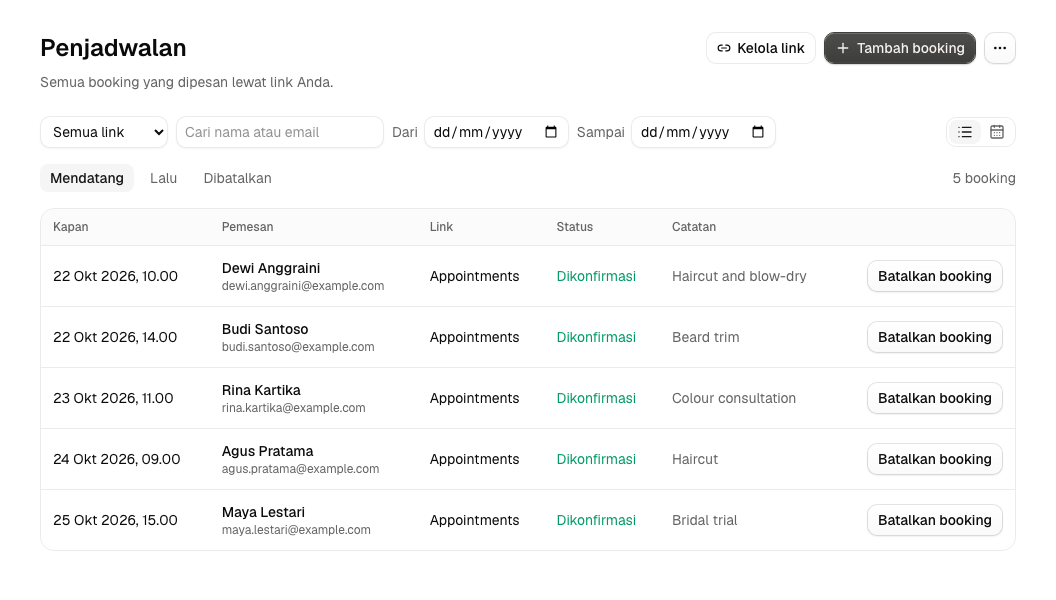
Membatalkan. Alur mengirim email ke booker bahwa kamu membatalkannya, dengan tautan untuk memesan waktu baru. Booking manual tanpa email tidak mengirim apa pun.
Mengubah. Klik catatan booking untuk mengubahnya. Nama, email, dan waktu booker tidak dapat diubah; jika waktunya berubah, booker menjadwalkan ulang dari Manage Linknya.
Booking manual. Tidak perlu email dan boleh di waktu mana pun, tetapi tidak boleh bertumpuk dengan booking lain. Jika waktu selesai kosong, dipakai durasi link. Booking manual tidak punya Manage Link dan tidak memulai workflow.
Waktu ditampilkan dalam zona waktu browser kamu dan disimpan sebagai titik waktu yang tepat. Satu kalender mencakup semua link kamu: kamu tidak dapat dipesan dua kali pada waktu yang sama, bahkan melalui link yang berbeda.
Manage Link
Manage Link booker (/@handle-kamu/m/...) bersifat privat: siapa pun yang memilikinya dapat melihat booking itu dan mengubahnya, jadi tautan ini tidak ditampilkan di tempat lain. Jika nanti kamu mengubah handle, Manage Link yang sudah dikirim tetap berfungsi: tautan itu diteruskan ke alamat baru.
Halaman kelola menampilkan judul, waktu booker (dalam zona waktu yang dapat mereka ganti), dan lokasi.
- Cancel booking mengubah booking menjadi Cancelled dan membuat waktunya kembali kosong.
- Reschedule memakai daftar waktu kosong yang sama dengan halaman booking, dan waktu booker saat ini dihitung kosong. Booking berpindah dalam satu langkah. Jika orang lain mengambil jadwal tersebut sebelum konfirmasi selesai, booker diberi tahu dan melihat daftar waktu terbaru.
Keduanya dapat dilakukan sampai booking dimulai. Setelah itu, atau setelah booking dibatalkan, halaman hanya menyatakan hal tersebut. Jika kamu menonaktifkan Accepting bookings, booker tetap dapat membatalkan tetapi tidak dapat menjadwalkan ulang. Booking yang ditambahkan secara manual tidak memiliki Manage Link; batalkan booking tersebut dari tabel Janji Temu.
Email ke booker dan otomatisasi dengan trigger Scheduling
Saat seseorang memesan, Alur mengirimkan email konfirmasi dari alamat Alur: judul, nama kamu, waktu (dalam zona waktu yang dipilih booker di halaman) dan lokasi, beserta Manage Link miliknya dan lampiran kalender booking.ics (sama dengan yang diberikan Add to calendar). Bahasanya mengikuti bahasa browser booker (Inggris atau Bahasa Indonesia). Jika email gagal dikirim, booking tetap tercatat. Booking yang kamu tambahkan secara manual tidak mendapat email konfirmasi.
Alur juga mengirim email ke booker saat booking dibatalkan (oleh mereka atau oleh kamu) atau dijadwalkan ulang oleh mereka. Pengingat tidak dikirim oleh Alur.
Jika kamu juga mengirim konfirmasi dari workflow (misalnya Email booker: booking confirmed dari template Service business), booker menerima dua email; nonaktifkan workflow itu atau ubah isinya.
Untuk kebutuhan lain, sebuah workflow dapat dimulai saat booking dibuat, dibatalkan, atau dijadwalkan ulang, lalu menjalankan tindakan lanjutan: mengirim email dengan Resend, menambahkan baris ke tabel lain, dan seterusnya. Nilai-nilainya ({{ trigger.email }}, {{ trigger.name }}, {{ trigger.start }}, {{ trigger.manageUrl }}, dan lainnya) tercantum di halaman Trigger.
Peristiwa Cancelled terjadi saat booker membatalkan atau saat kamu membatalkan booking di tabel Janji Temu. Kegagalan memulai workflow tidak pernah menghentikan booking, pembatalan, atau penjadwalan ulang.
Untuk mengingatkan orang sehari sebelumnya, gunakan workflow dengan trigger Schedule dan step Scheduling yang membaca booking besok.
Detail Google Calendar
Setelah terhubung, link kamu memakai kalendermu seperti ini:
- Waktu sibuk disembunyikan. Waktu saat Google Calendar menunjukkan kamu sibuk tidak ditawarkan di link mana pun, dan booker tidak bisa memesannya meski halamannya sudah terbuka. Waktu yang ditandai bebas oleh Google tidak memblokir.
- Setiap booking ditambahkan ke Google Calendar, pada kalender terpisah bernama Alur yang dibuat Alur di akunmu. Booker ditambahkan sebagai tamu, dan Google tidak mengirim undangan sendiri (email konfirmasi Alur satu-satunya).
- Setiap booking mendapat link Meet sendiri bila link itu memakai Meet. Link itu tampil di layar konfirmasi dan halaman kelola booker, di email konfirmasi dan penjadwalan ulang, serta di file
.ics. Booking yang kamu tambahkan manual juga mendapat event, dan link Meet bila link itu memakai Meet. - Pembatalan menghapus event. Penjadwalan ulang memindahkannya, dan link Meet tetap sama.
Alur meminta Google hanya empat izin berisiko rendah: data masuk (emailmu, untuk menunjukkan akun yang terhubung), membuat dan mengelola kalender Alur miliknya sendiri, dan melihat kapan kamu sibuk. Alur tidak bisa membaca judul atau detail event-mu, dan tidak mengubah kalendermu yang lain.
Jika Google tidak bisa dihubungi saat seseorang memesan, booking tetap berhasil, hanya tanpa link Meet atau event. Jika Google tidak lagi menerima koneksi (misalnya kamu mencabut akses Alur), halaman Connection menampilkan Perlu dihubungkan ulang; klik Hubungkan ulang. Disconnect menghapus koneksi: event dan link Meet yang sudah dibuat tetap ada, dan booking baru tidak lagi menyentuh Google.
Ringkasan di dashboard
Dashboard dibuka dengan ringkasan Janji Temu di atas Run terbaru.
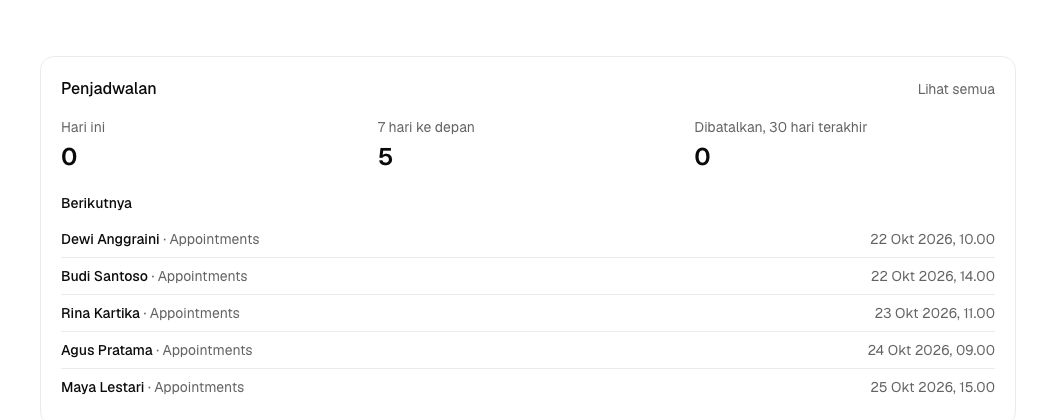
- Hari ini: booking terkonfirmasi yang dimulai hari ini dan belum selesai.
- 7 hari ke depan: booking terkonfirmasi yang belum selesai dan dimulai sebelum akhir hari ketujuh, termasuk hari ini.
- Dibatalkan, 30 hari terakhir: booking yang dibatalkan dalam 30 hari terakhir, oleh kamu atau booker.
- Berikutnya: lima booking berikutnya, yang terdekat lebih dulu, lengkap dengan booker dan link-nya. Lihat semua membuka tabel Janji Temu.
"Hari ini" dan "7 hari ke depan" mengikuti hari kalender di zona waktu browser kamu. Sebelum kamu membuat link, ringkasan menampilkan pintasan untuk membuatnya.