

View
Tampilkan data melalui Table, Board, atau Calendar view
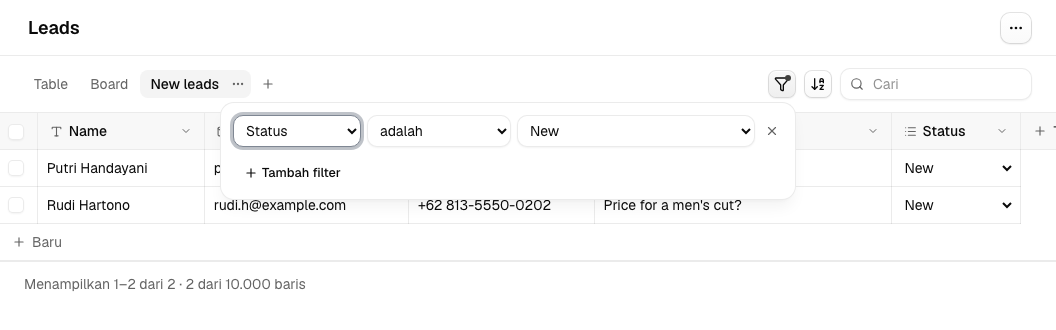
Baris tabel dapat ditampilkan sebagai Table, Board, atau Calendar. Layout adalah bagian dari sebuah view: setiap view adalah tab di bawah nama tabel (View tersimpan), dan menu ⋯-nya mengubah layoutnya. Table menampilkan data dalam grid seperti yang dijelaskan pada halaman Database.
Pengaturan di bawah tersimpan di URL, sehingga tetap tersedia saat halaman dimuat ulang atau URL dibuka kembali.
Membuat view
- Buka tabel dan klik + di samping tab view.
- Beri nama view dan pilih Table, Board, atau Calendar.
Setiap tabel dimulai dengan satu view bernama Table. Setiap view menyimpan filter, urutan, Group by, dan Date field-nya sendiri, sehingga "Prospek terbuka" sebagai Board dan "Semua prospek" sebagai Table dapat berdampingan.
Mengubah, mengganti nama, atau menghapus view
- Buka menu ⋯ pada tab.
- Ubah layout (Table, Board, atau Calendar), atau pilih ganti nama, gandakan, pindahkan, atau hapus.
Lihat View tersimpan untuk aturannya.
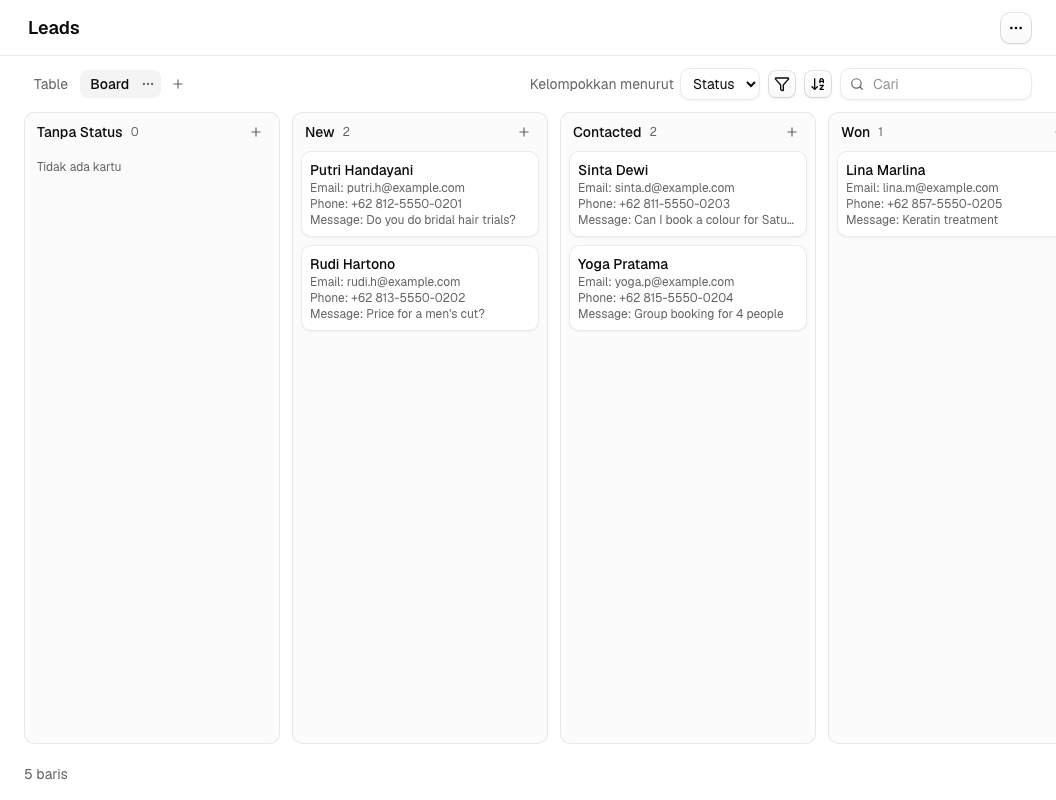
Memindahkan kartu di Board
- Buka Board view. Jika tabel tidak memiliki kolom Select, Board meminta kamu menambahkannya.
- Seret kartu ke lajur lain untuk mengubah sel tersebut. Melepasnya di lajur "No…" mengosongkannya.
- Untuk menambah kartu, klik + pada sebuah lajur dan ketik detailnya di jendela yang terbuka.
- Untuk mengubah atau menghapus, klik kartu. Pilih Delete row, lalu Confirm delete.
Membuat Planning di Calendar
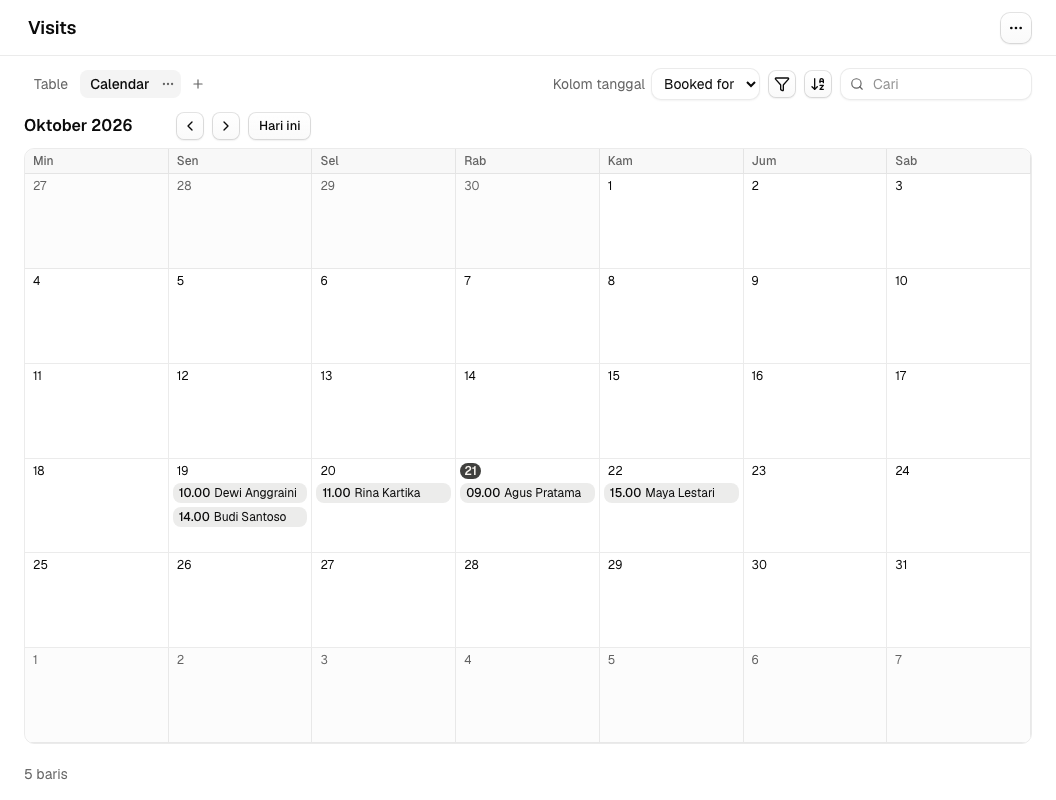
- Buka Calendar view. Jika tabel tidak memiliki kolom Date atau Date and time, Calendar meminta kamu menambahkannya.
- Gunakan panah untuk berpindah bulan dan Today untuk kembali.
- Seret baris ke hari lain untuk mengubah tanggalnya.
- Untuk menambah baris, arahkan kursor ke sebuah hari, klik +, lalu isi detailnya.
- Untuk mengubah atau menghapus, klik barisnya.
Memfilter baris
- Klik Filter > Tambah filter.
- Pilih kolom, cara membandingkan, dan nilainya.
- Untuk menyimpannya bersama view, klik Simpan tampilan pada bilah yang muncul.
Aturan langsung berlaku saat diubah. Lihat Aturan filter untuk pilihannya.
Mengurutkan baris
- Klik Urutkan.
- Pilih kolom dan naik atau turun.
Baris tanpa nilai berada di akhir. Kolom Long text, Media, dan Relation tidak dapat diurutkan.
Menyimpan pengaturan view
- Ubah filter, urutan, Group by, atau Date field.
- Klik Simpan tampilan pada bilah yang muncul, atau Atur ulang untuk kembali ke view tersimpan.
Tentang Board dan Calendar
Board. Board membuat satu lajur per pilihan dari sebuah kolom Select, dengan lajur No column di awal untuk baris yang belum memiliki pilihan. Setiap baris menjadi kartu yang menampilkan Name dan hingga tiga sel lain yang terisi. Board mengelompokkan berdasarkan kolom Select pertama di tabel; pilih kolom lain di Group by.
Calendar. Calendar menampilkan satu bulan sekaligus, dimulai hari Minggu, dengan setiap baris pada hari sesuai kolom Date. Calendar menggunakan kolom Date pertama di tabel; pilih kolom lain di Date field. Baris tanpa tanggal tidak ditampilkan; jumlahnya dicatat di atas kalender.
Kolom Date and time juga dapat digunakan di sini. Setiap baris muncul pada harinya menurut zona waktu browser kamu, dengan jamnya ditampilkan di depan judul, dan baris diurutkan berdasarkan jam dalam satu hari. Karena tanggal saja belum menentukan waktu yang lengkap, menyeret baris ke hari lain dan tombol + hanya tersedia untuk kolom Date.
Pencarian berfungsi di kedua view. Keduanya menampilkan hingga 1.000 baris; jika lebih banyak yang cocok, sebuah catatan memberitahukannya dan pencarian dapat digunakan untuk mempersempit hasil. Memilih dan menghapus beberapa baris sekaligus serta berpindah halaman tetap di Table view (Export CSV tersedia di semua view).
View tersimpan
Satu tabel dapat memiliki hingga 20 view, ditampilkan sebagai tab di atas baris, dan selalu memiliki setidaknya satu. Menghapus view tidak pernah menghapus baris.
Filter, urutan, dan pengaturan lain langsung berlaku dan tetap ada di URL, tetapi baru disimpan ke view saat kamu mengklik Simpan tampilan. Kotak pencarian tidak pernah disimpan. Jika filter menyembunyikan baris yang baru kamu tambahkan, sebuah catatan memberitahukannya dan menawarkan Hapus filter untuk sementara.
Export CSV mengekspor baris pada view yang sedang kamu lihat, lengkap dengan filter dan urutannya.
Aturan filter
Filter, Urutkan, serta Group by pada Board atau Date field pada Calendar berada di sisi kanan tab, di baris yang sama, dan selalu milik tab yang sedang terbuka.
| Kolom | Pembanding |
|---|---|
| Text, Long text, Email | berisi, adalah, bukan, kosong, tidak kosong (huruf besar dan kecil tidak dibedakan) |
| Number | adalah, bukan, <, >, ≤, ≥, kosong, tidak kosong |
| Checkbox | dicentang, tidak dicentang |
| Select | adalah, bukan, salah satu dari, kosong, tidak kosong |
| Date, Date and time | adalah, sebelum, setelah, pada atau sebelum, pada atau setelah, kosong, tidak kosong |
| Media, Relation | kosong, tidak kosong |
Untuk tanggal, pilih Tanggal tertentu… atau nilai relatif: hari ini, besok, kemarin, minggu ini, 7 hari ke depan, atau 7 hari terakhir. Nilai relatif mengikuti tanggal hari ini menurut zona waktu browser kamu, jadi "sebelum hari ini" tetap benar besok. Dengan dua aturan atau lebih, Cocokkan menentukan apakah Semua aturan atau Salah satu aturan yang harus terpenuhi (hingga 10 aturan per view).
Aturan yang merujuk kolom atau opsi Select yang kemudian dihapus akan ditandai (Kolom dihapus, Opsi dihapus), dan aturan untuk kolom yang dihapus tidak lagi menyaring. Hapus dengan tombol ×.